
「Macを買ったから、YouTubeや家族の思い出動画を作ってみたい!」 そうは思っても、どんなアプリを使えばよいのか、迷っている方も多いのではないでしょうか。
Macには最初から「iMovie」という純正の動画編集アプリが無料で入っています。追加のコストをかけずに、今すぐ本格的な動画制作をスタートできるのが最大の魅力です。
本記事では、Mac初心者の方に向けて、iMovieの基本操作から書き出しまでをわかりやすく解説します。最新のM4チップ搭載モデルはもちろん、数年前のモデルでも十分に動作しますので、ぜひ試してみてください。
1. 動画編集を始める前の準備
素材を整理する
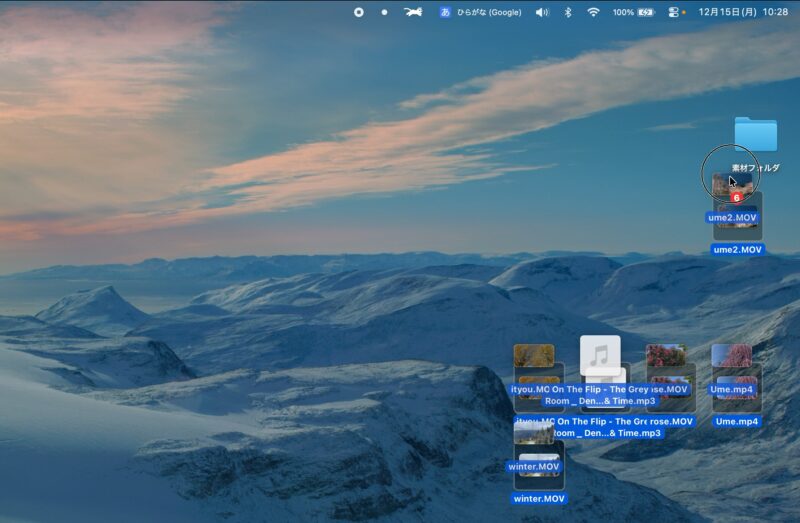
まずは、スムーズに作業を進めるための準備をおこないます。デスクトップなどに専用のフォルダーを作成し、撮影した動画や写真、BGMなどの素材データをまとめておきます。
素材をあちこちに散らさず、一つの場所にまとめておくのが、編集をスムーズに進めるコツ
BGMの用意
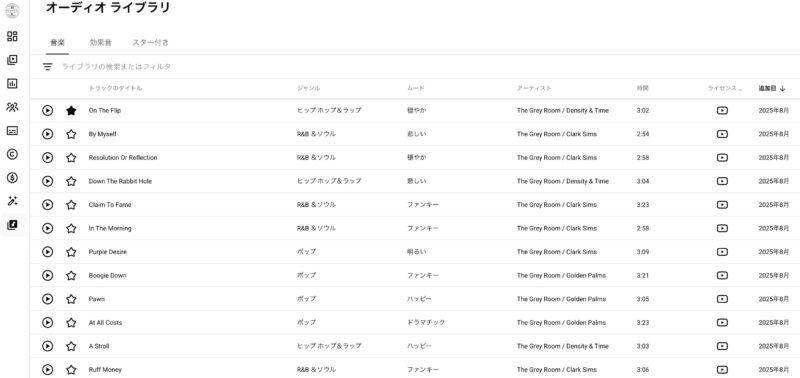
無音や音声だけの動画より、BGM入のほうがシーンに合った雰囲気が演出できます。YouTubeへの投稿を考えている方は、著作権の問題を避けるために、YouTube Studio内の「オーディオライブラリ」からBGMをダウンロードしておくと安心です。しかも無料で使えます。
2. iMovieの起動と基本画面の解説
プロジェクトの作成
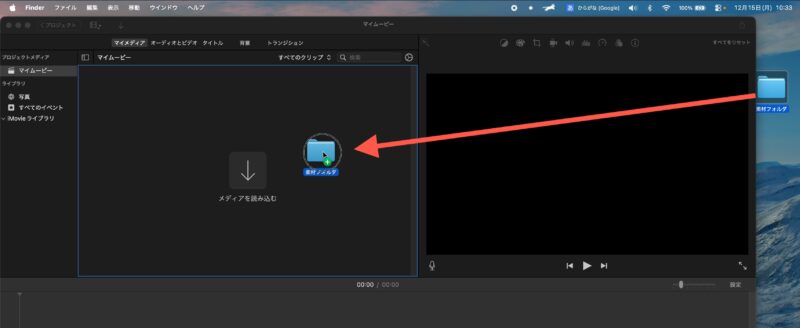
- iMovieを起動し、「プロジェクト」タブを選択
- 「新規作成」>「ムービー」をクリック
- 「メディアを読み込む」から、準備した素材をインポート(フォルダから直接ドラッグ&ドロップでもOKです)。
編集画面(インターフェース)の見方
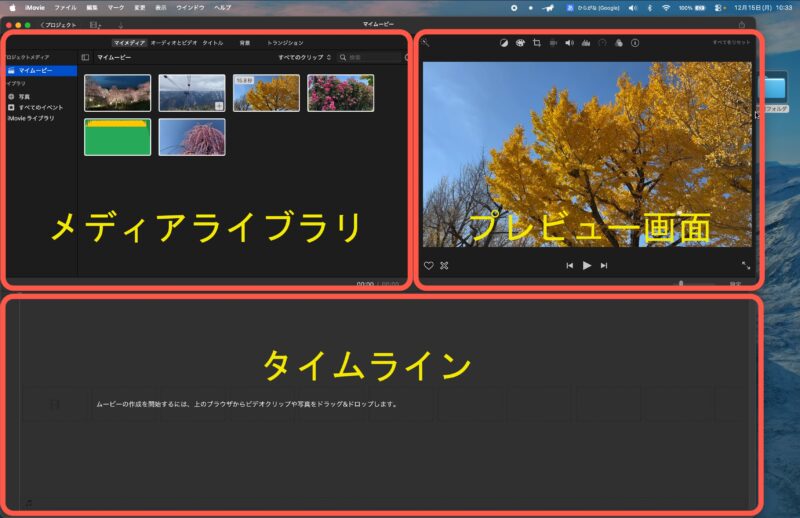
効率よく作業するために、3つの主要な画面を覚えておきましょう。
- メディアライブラリ(左上): 読み込んだ素材が並ぶ場所
- プレビュー画面(右上): 編集中の動画を確認する場所
- タイムライン(下部): 素材を並べて動画を組み立てる「作業机」のような場所
3. 基本の動画編集ステップ
素材の読み込みが完了したら、タイムラインに並べて、動画の形を作っていきます。
クリップの並べ替えとカット
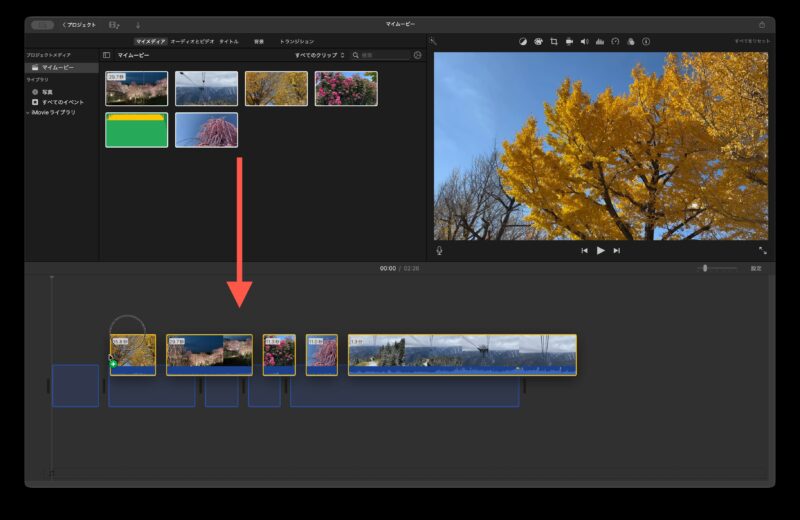
素材(クリップ)をタイムラインにドラッグして並べます。
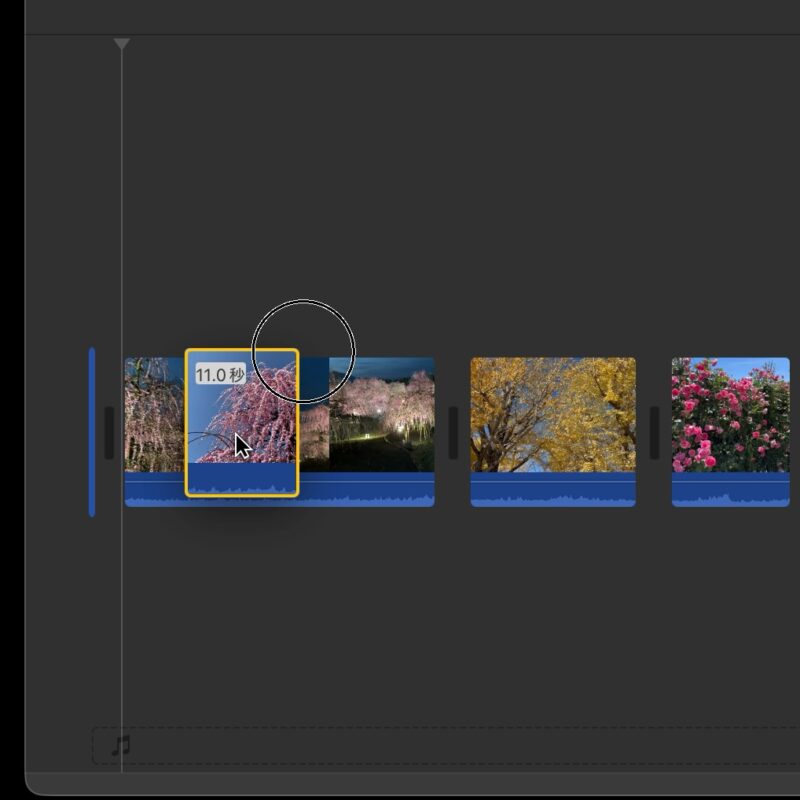
- 並べ替え: クリップを左右にドラッグすると順番を変えられます
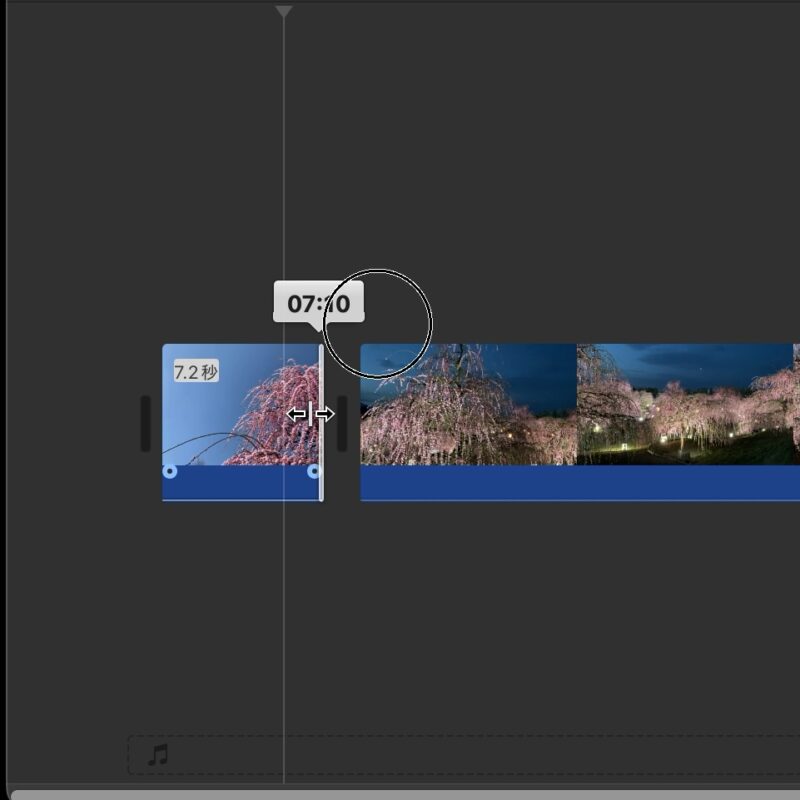
- カット(端を削る): クリップの端をドラッグして長さを調節できます
- 分割: 途中の不要な部分を消したいときは、右クリックから「クリップを分割」を選び、不要な方をDeleteキーで削除すればOKです
再生速度と音量の調節
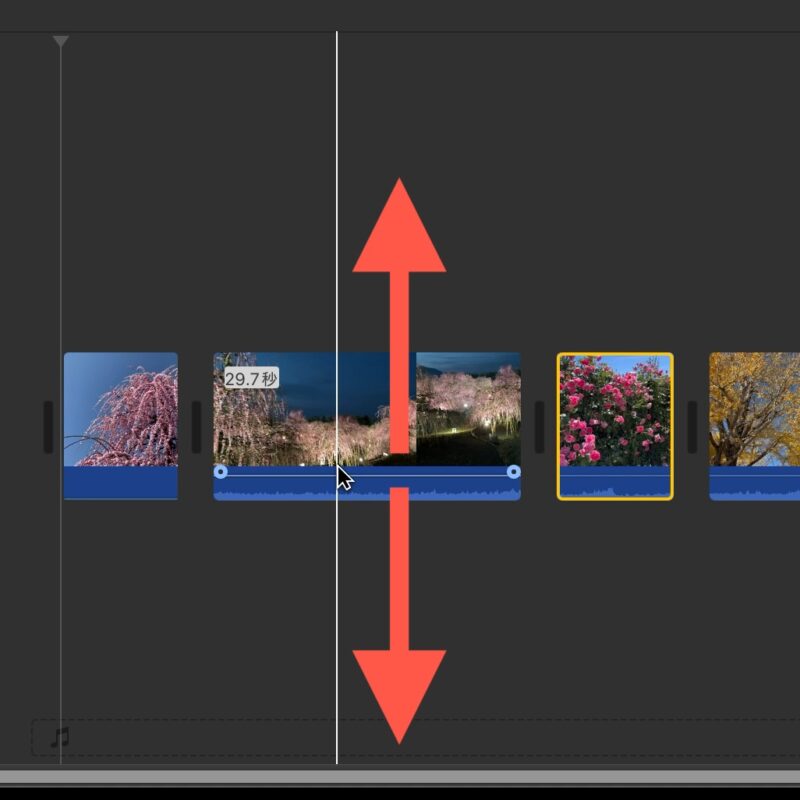
- 音量: クリップ内の音量バーを上下にドラッグさせて調整します
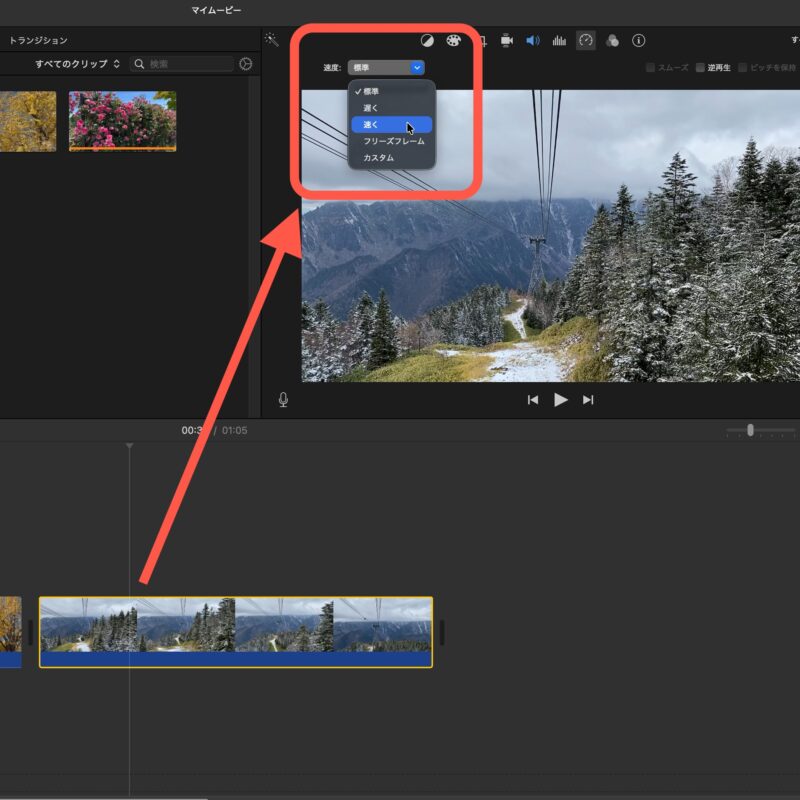
- 速度: 画面上の「速度」ボタンから「速く(倍速)」などを選択すると、再生速度が変えられます
4. 視覚効果と演出(トランジション・テロップ)
動画のクオリティを一段階アップさせる演出を加えましょう。
トランジション(場面転換)
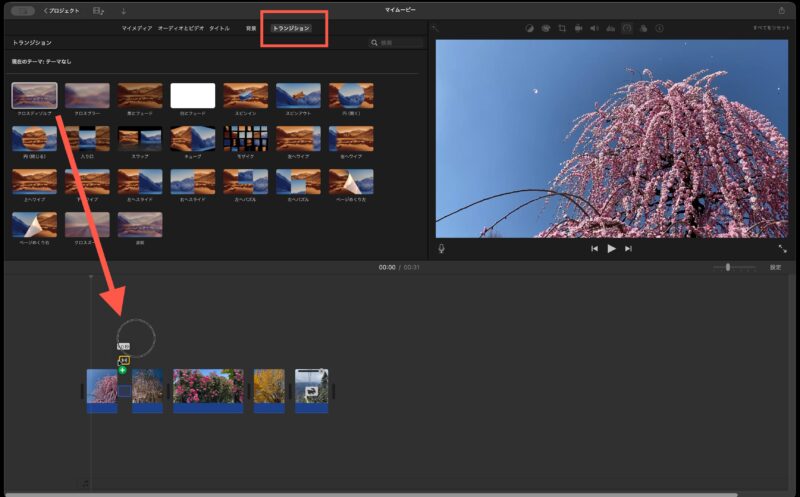
トランジションは、シーンの切り替わりをスムーズにする機能です。 「トランジション」タブから、好きな効果をクリップの間にドラッグします。
- おすすめ: 「クロスディゾルブ」を使うと自然な切り替わりになります
- テクニック: 最後に「黒にフェード」を入れると、プロっぽい終わり方になります
テロップ(タイトル)の挿入
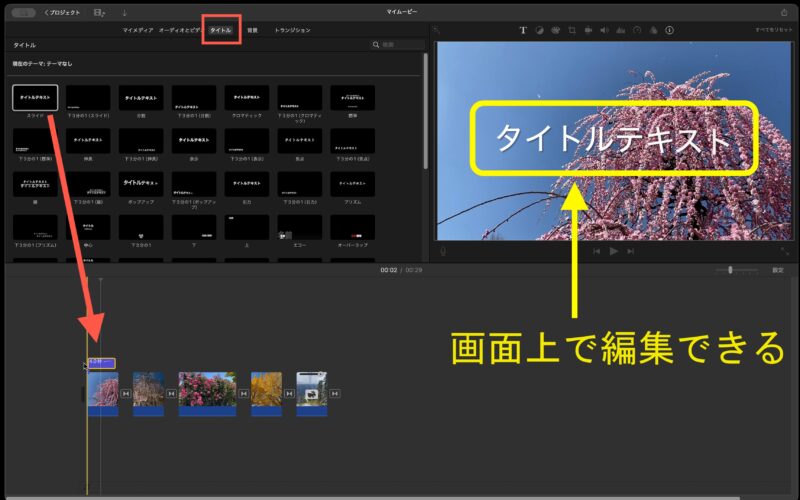
「タイトル」タブから好きなデザインを選び、タイムラインのクリップの上に乗せます。 文字の内容、フォント、色などはプレビュー画面で直接変更可能です。
5. BGMの挿入とフェード設定
最後にBGMになる音楽を追加します。
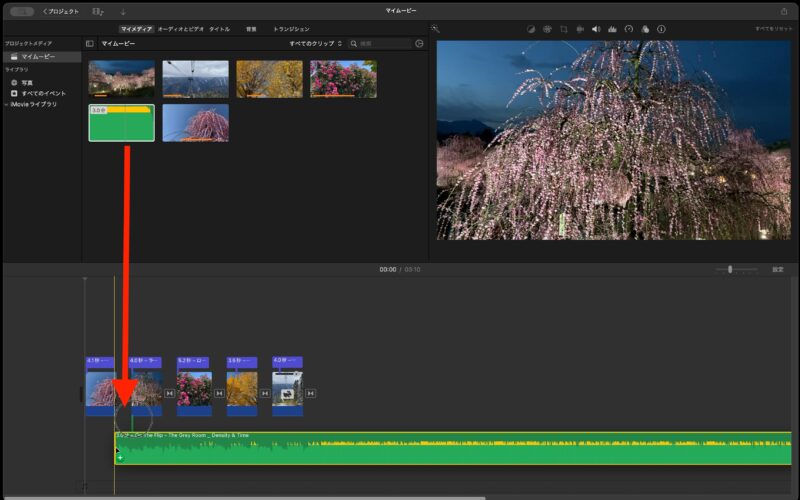

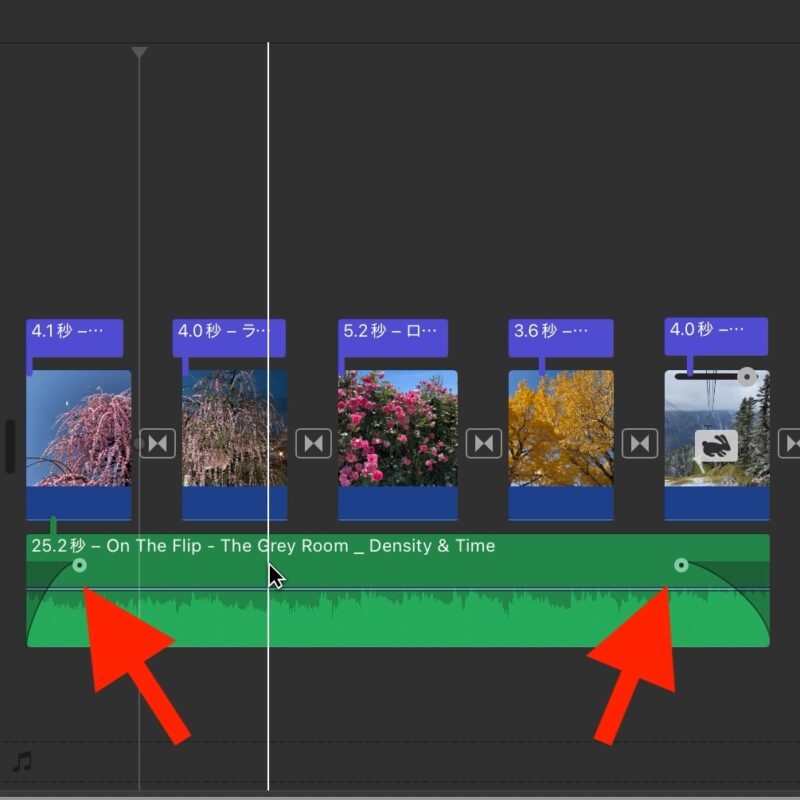
- 読み込んでおいたBGMを、タイムラインの最下部に配置
- 動画の長さに合わせてカットし、音量を調整
- BGMの端にある小さな丸い点をドラッグして、「フェードイン・フェードアウト」を設定すると、音が唐突に始まったり切れたりするのを防げます
6. 完成した動画の書き出し
すべての編集が終わったら、動画ファイルとして書き出します。
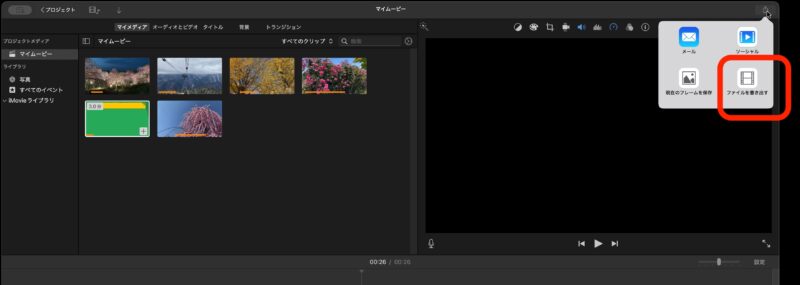
- 右上の「共有」ボタンをクリックし、「ファイルを書き出す」を選択
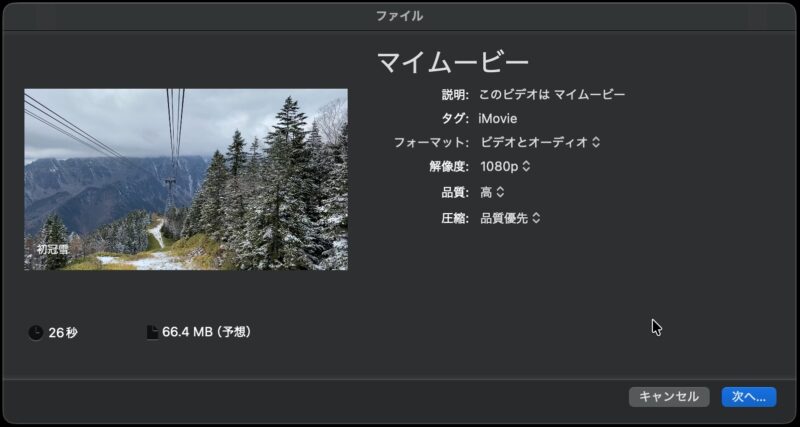
- 設定は、解像度「1080p」、品質「高」、圧縮「品質優先」
- 保存先を指定して、書き出しが完了するまで待てば完成!
まとめ

iMovie による編集の手順をまとめました。
- 素材の準備(フォルダ整理)
- 素材の読み込み
- タイムラインでの並べ替え・カット
- トランジションでシーンを繋ぐ
- テロップとBGMの追加
- 動画ファイルの書き出し
iMovieはシンプルながら、YouTube動画や思い出動画を作るのに十分な機能を備えています。まずは短い動画制作から挑戦してみてください。
iMovieでの動画編集にはM4 MacBook Air 15インチを使用しました。動画編集と聞くとMacBook Proが必要では?と思う方もいますが、私が運営している「Magipapa channel」の動画は、すべてMacBook Airで制作しています。
