
Safariは、MacやMacBookを購入すると無料でついてる、Apple純正のブラウザアプリです。普段何気なく利用している方も多いと思いますが、実は便利な機能がたくさん搭載されています。
本記事では、Mac初心者の方向けに、Safariの使い方を分かりやすく解説します。基本操作から便利機能まで、5つの項目にわけて解説していきますので、ぜひ一緒に操作してみてください。
なお、解説には、OSを最新のmacOS Tahoeにアップデートした、バージョン26.1のSafariを使っています。バージョンによっては、画面表示が異なる可能性もあるため、あらかじめご了承願います。
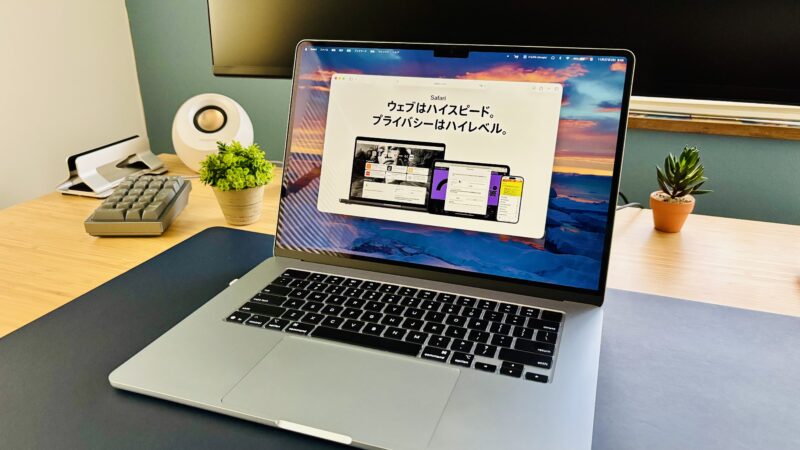
— 解説に使用したMacBook —
1.Safariの画面構成と基本操作
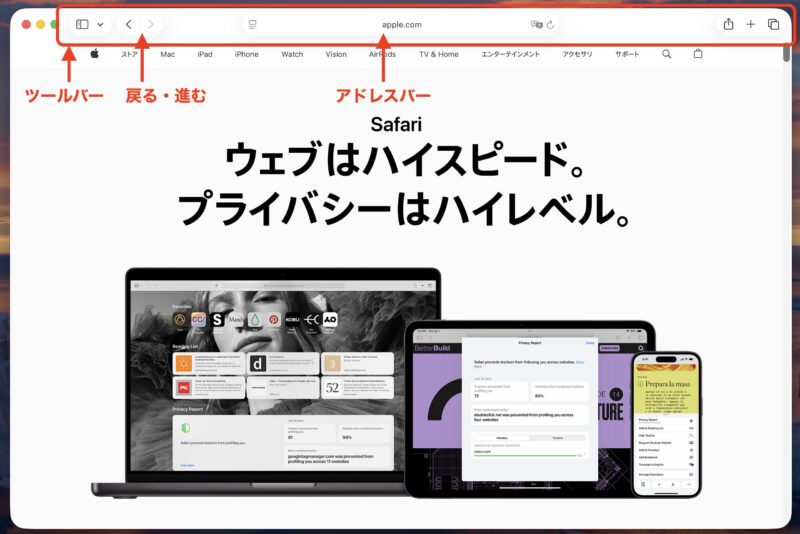
画面上部にあるのが「ツールバー」です。Safariを操作するうえで最もよく使う場所で、左側に「戻る・進む」ボタン、その右に「アドレスバー」があり、URLやキーワードを入力して検索ができます。
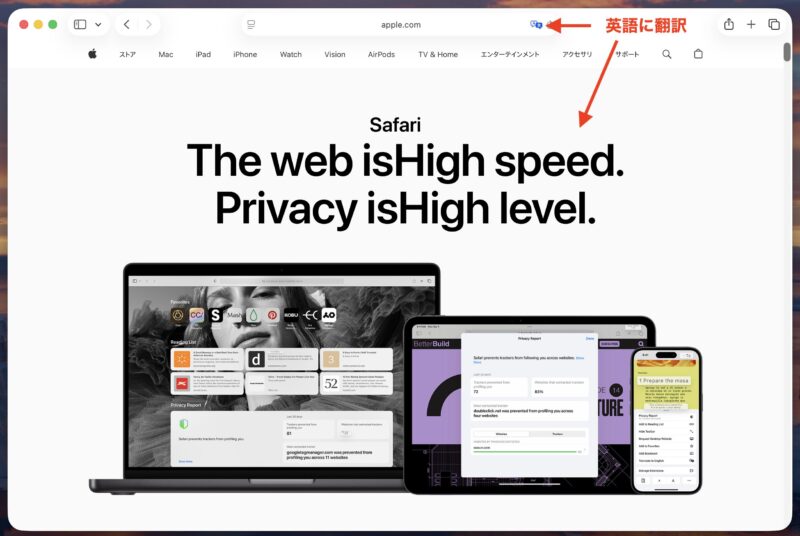
アドレスバーのすぐ右側にあるのが「翻訳」ボタンです。日本語のサイトを英語や中国語に翻訳したり、逆に英語ページを日本語に変換したりできます。海外の情報を調べたいときに便利です。
翻訳ボタンの右側には、「再読み込み」があり、その右側に「共有」、「新規タブ」、「タブの概要表示」と各ボタンが並んでいます。共有ボタンでは、ページをブックマークに保存したり、AirDropやメッセージで誰かに送ったりできます。新規タブボタンは名前の通り、新しいタブを開くためのボタンです。
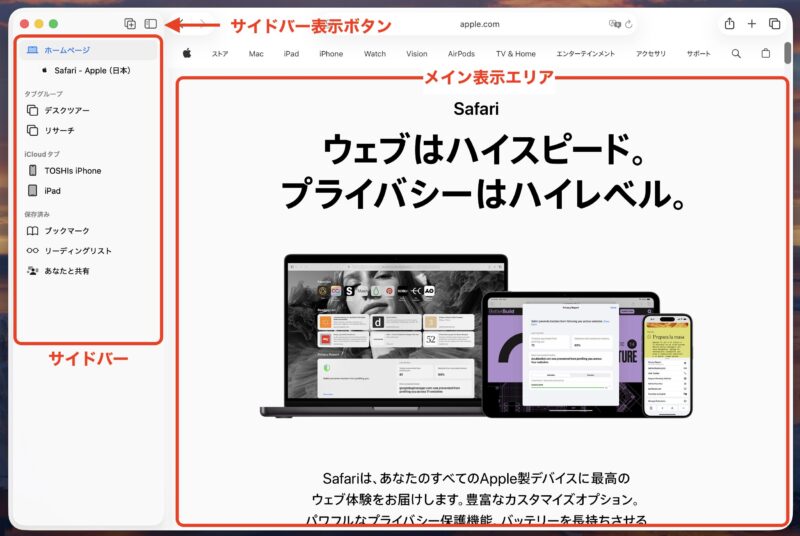
ツールバー左端のボタンで「サイドバー」が表示されます。サイドバーには、ブックマークやリーディングリストに保存したサイトなどが一覧でまとまっています。
そして、画面中央の大きな部分が「メイン表示エリア」です。Webページの内容が実際に表示される場所になります。
2.ブックマーク & リーディングリスト
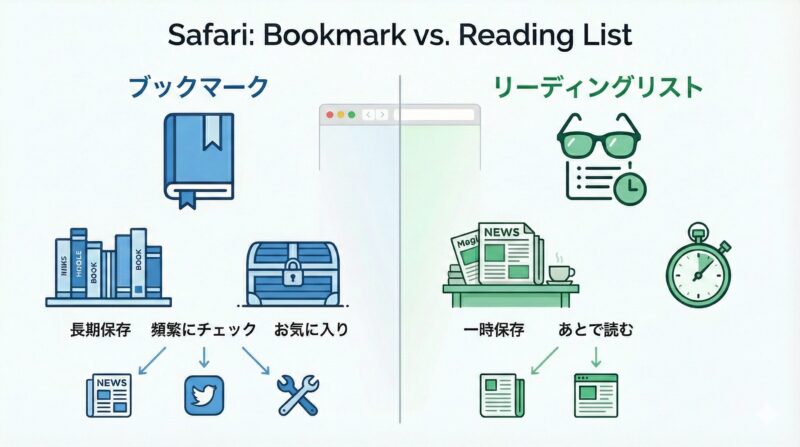
初めてSafariを使う方には「ブックマーク」と「リーディングリスト」の違いが分かりづらいかもしれません。
簡単に説明すると、ブックマークは頻繁にチェックするサイトを「長期的に保存する場所」で、リーディングリストは「あとで読みたいページを一時的に保存する場所」というイメージです。
2-1.ブックマーク
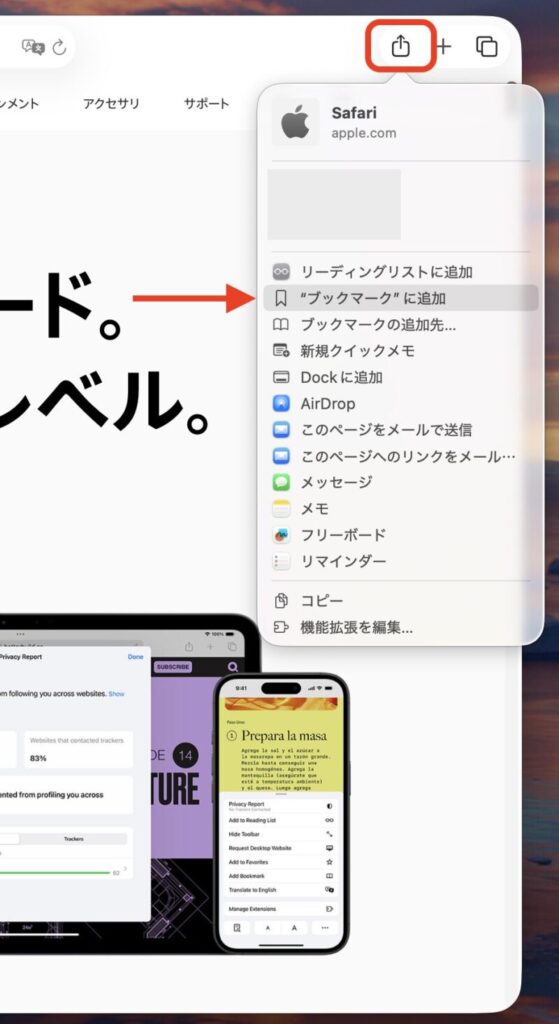
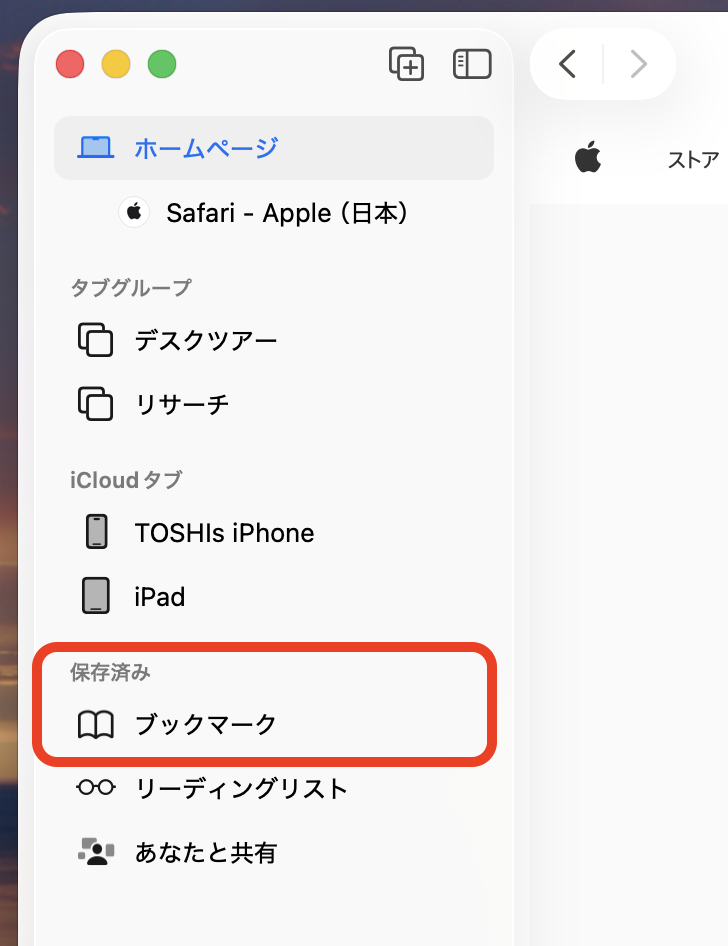
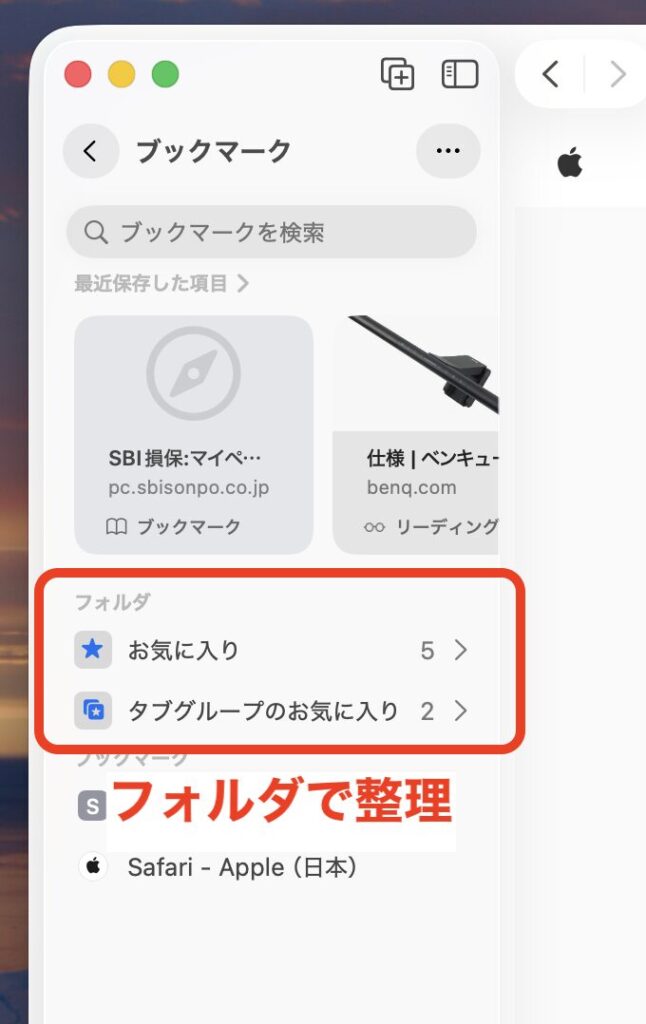
気に入ったページをブックマークに追加するには、画面上の「共有」ボタンをクリックして「ブックマークに追加」を選ぶか、キーボードショートカットの「Command+D」でも追加できます。
ブックマークは、用途に合わせてフォルダを作って整理できるのが特徴です。例えば、仕事用や趣味用といったフォルダを作っておくと、あとで目的のページが探しやすくなります。
2-2.リーディングリスト
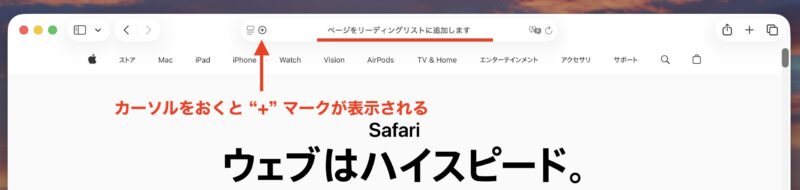
リーディングリストへの追加は「共有」ボタンから「リーディングリストに追加」を選択するか、アドレスバーにカーソルを持っていくと表示される「十字マーク」をクリックします。
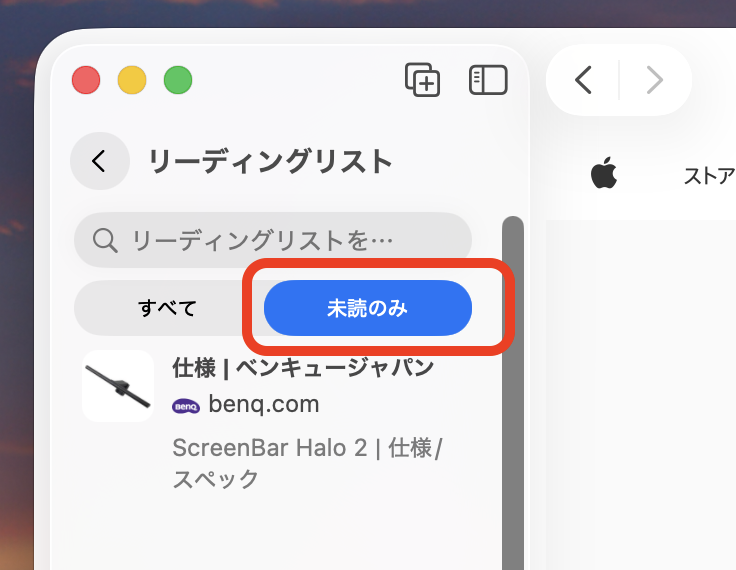
リーディングリストでは「未読のみ」を表示できるのが特徴です。未読のページが分かりやすいため、時間が空いたときに効率よくチェックできます。
ブックマークもリーディングリストも、iCloudを通じて、所有しているほかのAppleデバイスと同期されるため、MacとiPhoneやiPadの間でシームレスにコンテンツを見ることが可能です。
3.タブの管理方法
3-1.タブの基本操作
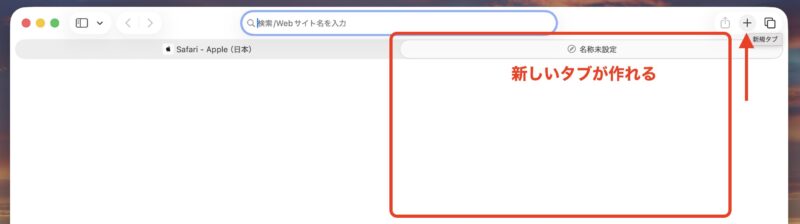
Safariでは、複数のページをタブとして開くことができます。新しいタブを作成したいときは、ツールバー右側にある「新規タブ」ボタンをクリックします。
タブはドラッグして並べ替えることが可能です。よく使うページを左側に寄せておくなど、自分の作業スタイルに合わせて整理できます。
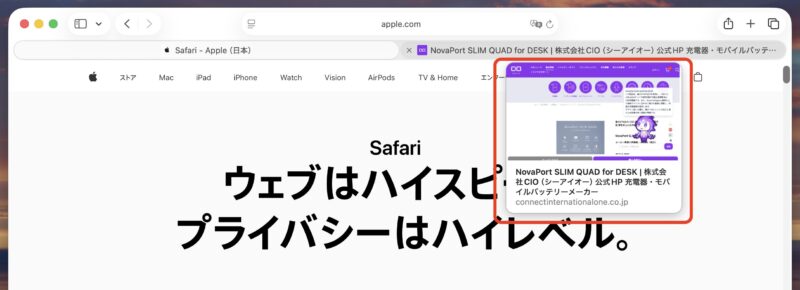
アクティブでないタブの上にカーソルを置くと、サムネイルでプレビュー表示されます。ページの内容が視覚的に把握できて便利です。
- 新規タブの作成:Command + T
- タブ間の移動:Command + 1 〜 9 の数字キー
- タブを閉じる:Command + W
3-2.タブグループの使い方
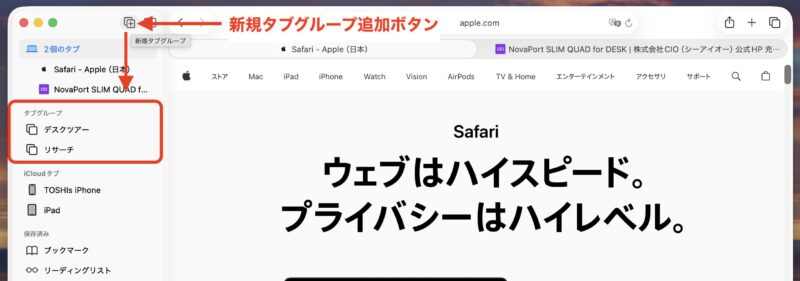
Safariでは、テーマ別に「タブグループ」を作って管理することもできます。タブグループを作るには、サイドバーを開き「新規タブグループ」をクリックします。
分かりやすい名前に変更し、必要なページをドラッグして登録すれば完成です。「仕事」や「旅行計画」といった具合に、タスクごとにまとめておくと、ワンクリックで切り替えられます。
タブグループもブックマークやリーディングリストと同様に、iCloudを通じてほかのAppleデバイスと同期できるため、iPhoneやiPadでも同じタブ構成で作業を続けることが可能です。
4.Safariの基本設定
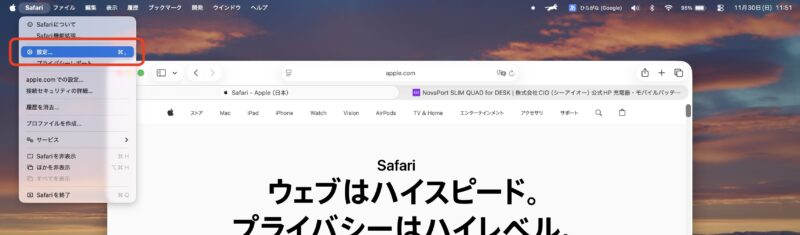
画面上メニューの「Safari」から「設定..」で設定画面が開きます。ここでは、Safariの基本設定である「一般」タブの項目を中心に解説していきます。
4-1.Safariの起動時
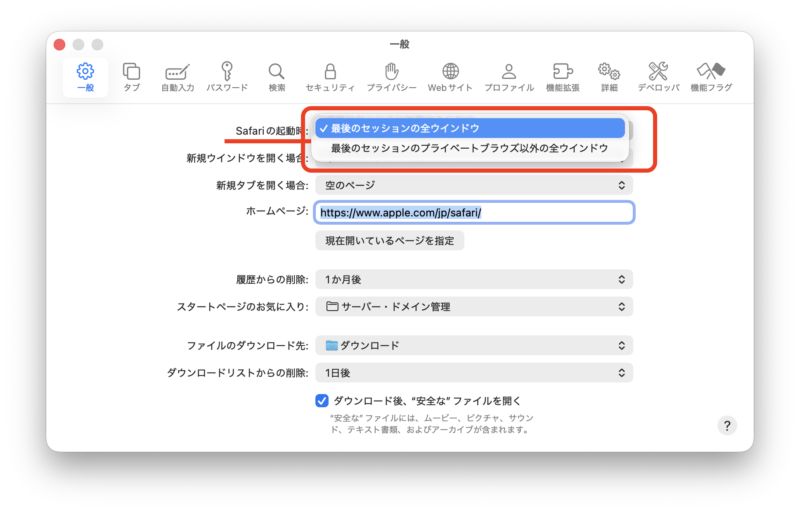
Safariを起動させたときは、終了させる際に開いていたウィンドウが復元されます。「Safari の起動時」では、復元するウィンドウにプライベートブラウズのウィンドウを、含めるかどうかを設定します。
4-2.新規ウィンドウ・新規タブを開く場合
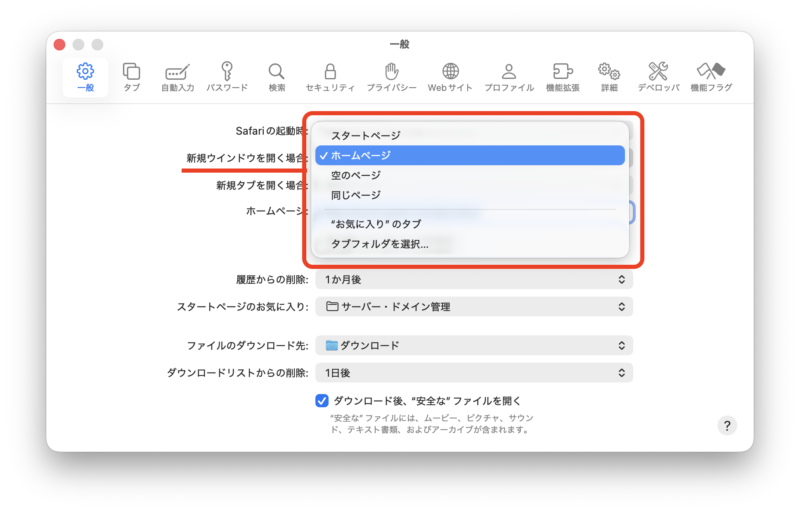
「新規ウィンドウを開く場合」と「新規タブを開く場合」では、それぞれどのページを表示するかを設定できます。プルダウンメニューから好みのページを選択しておきましょう。
4-3.ホームページ
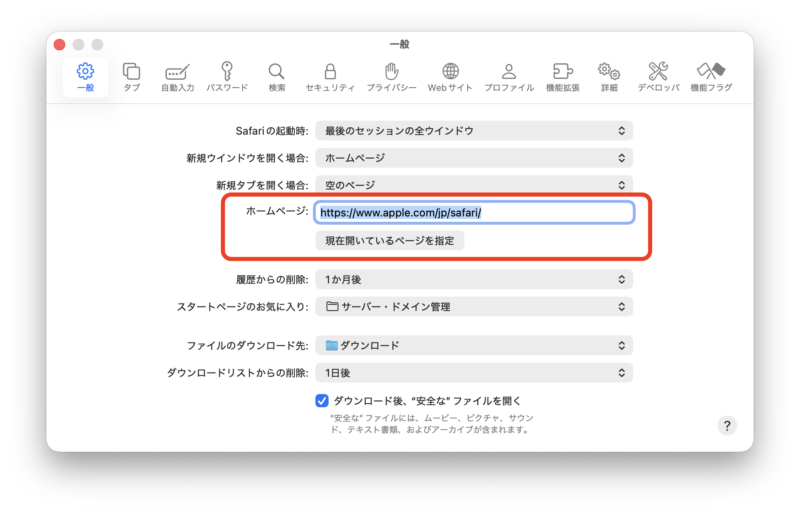
「ホームページ」に、好みのサイトの URL を入力しておけば、先ほどの「新規ウィンドウ」や「新規タブ」で開いたときに、すぐアクセスできます。現在開いているページを、ホームページに指定することも可能です。
4-4.履歴からの削除
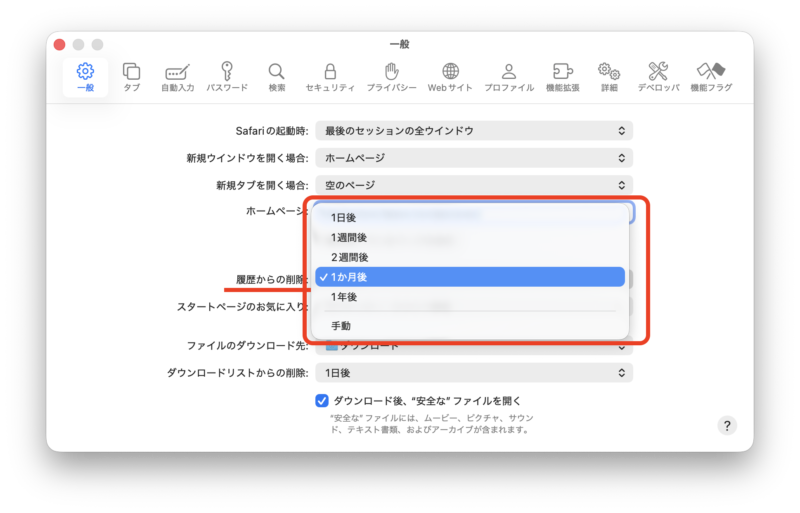
「履歴からの削除」では、Safari に残る閲覧履歴を削除するタイミングが設定できます。プライバシーが気になる方は、短めの期間を選んでおくと安心です。
4-5.スタートページのお気に入り
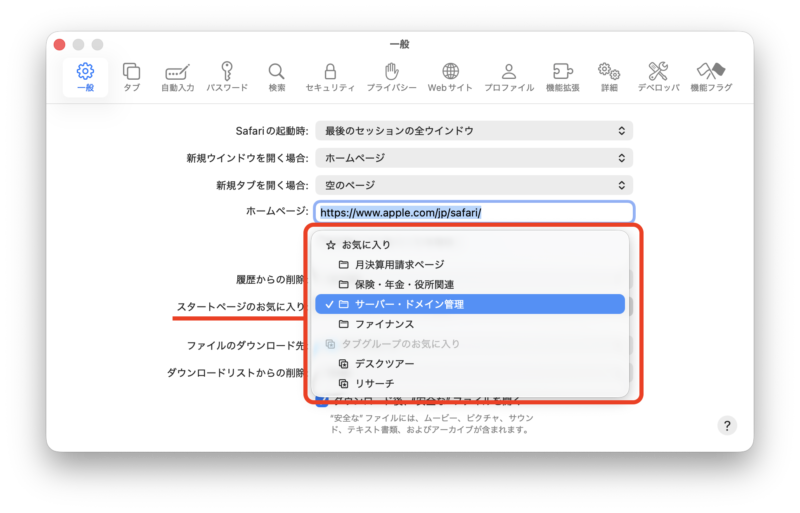
「スタートページのお気に入り」では、スタートページの上部に表示するフォルダを選択できます。よく使うブックマークフォルダを設定しておくと、目的のサイトに素早くアクセスできて便利です。
4-6.ファイルのダウンロード先
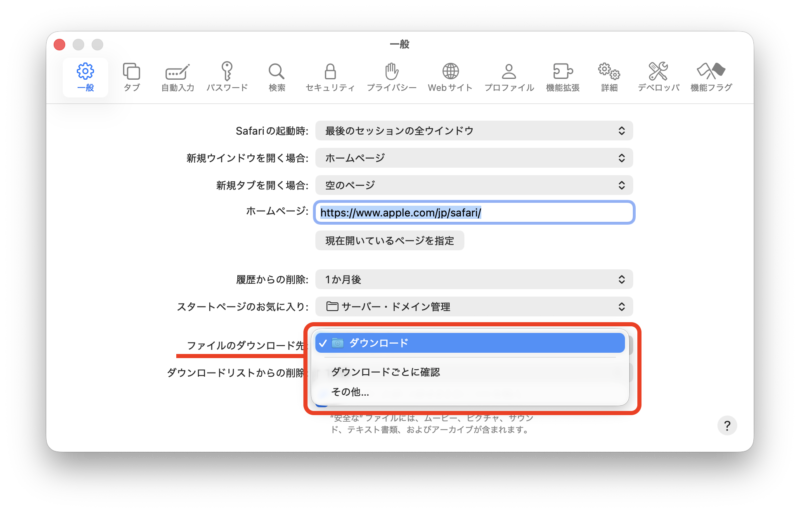
「ファイルのダウンロード先」については、特に目的がない限り「ダウンロード」フォルダで問題ないでしょう。その都度場所を選びたい場合は「ダウンロードごとに確認」に変更します。
4-7.ダウンロードリストからの削除
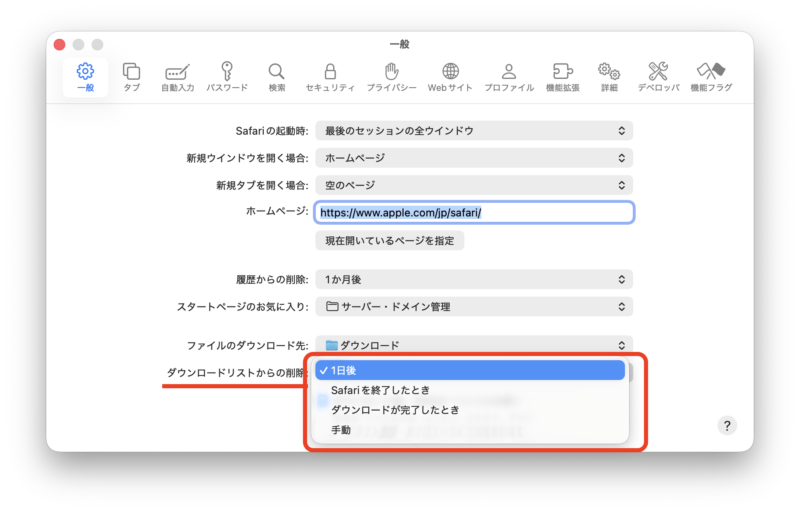
「ダウンロードリストからの削除」では、ダウンロードリストを消すタイミングが設定できます。ファイルをダウンロードすると、画面右上に「↓」のダウンロードリストを示すアイコンが表示されるので確認してみてください。

4-8.ダウンロード後に安全なファイルを開く
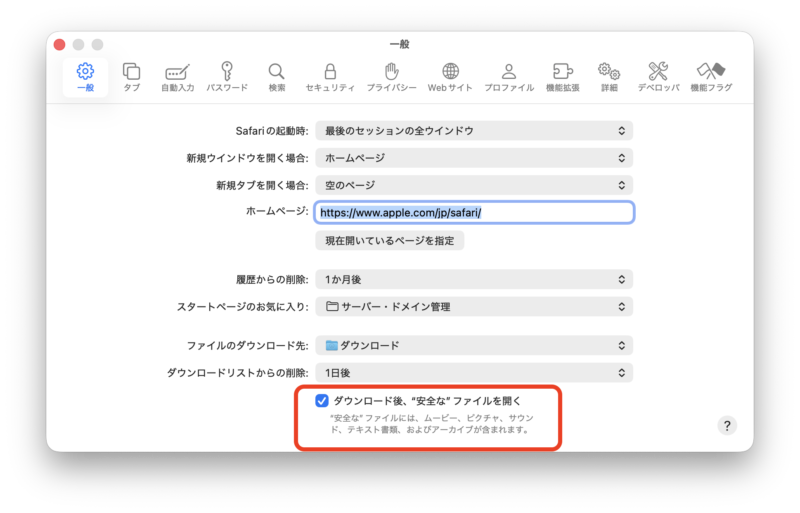
一見すると、チェックを入れた方が安全そうに見えますが、「Safariユーザーガイド」によると「リストされている種類のファイル(ソフトウェアを除く)のダウンロードが完了したらSafariで自動的に開く」と記載されています。
ウイルスチェックを実行して安全を保証してくれる設定ではないので、その点は留意しておきましょう。
5.Safariの便利機能3選
ここでは、Safariをより便利に使える機能を3つご紹介します。
便利機能(1) プライベートブラウズ
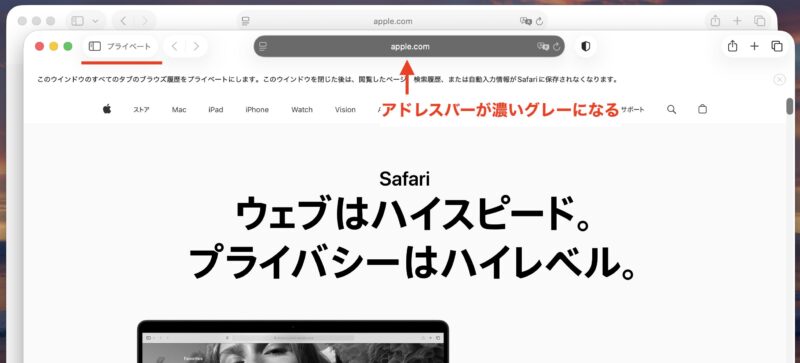
「プライベートブラウズ」では、検索履歴や閲覧履歴がMacに残らないため、家族とMacを共有している場合や、履歴を残したくないときに便利です。
メニューのファイルから「新規プライベートウィンドウ」を選ぶか、「Shift + Command + N」でプライベートウィンドウが開けます。
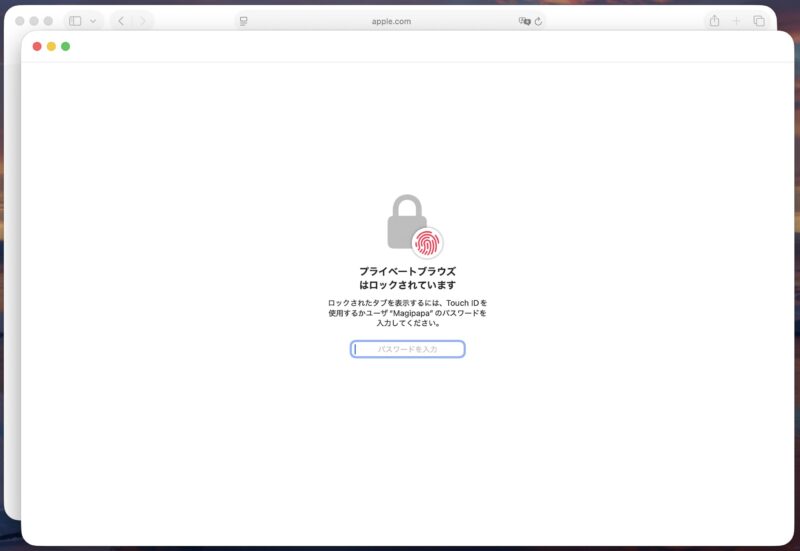
ロック機能があるのが特徴です。スリープ解除のときや一定時間操作しないと自動的にロックされ、内容を見られないように保護してくれます。
便利機能(2) iCloudタブ
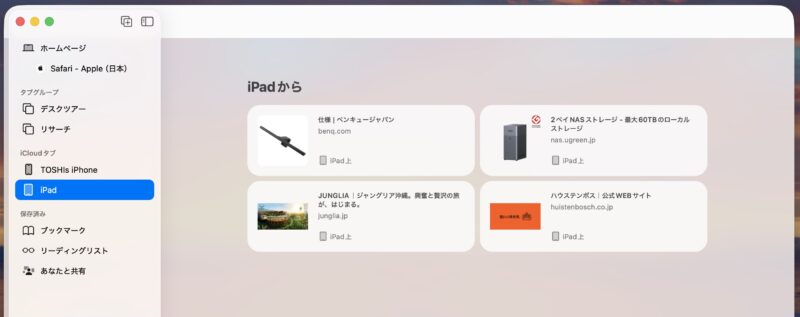
「iCloudタブ」は、同じApple IDでサインインしている、ほかのAppleデバイスで開いているタブを、MacのSafariから確認できる機能です。
サイドバーにある「iCloudタブ」から、iPhoneやiPadのSafariで開いているタブが確認できます。iPhoneで調べていたページを、自宅に戻ってからMacで続けて見たいときなどに便利です。
便利機能(3) リーダー
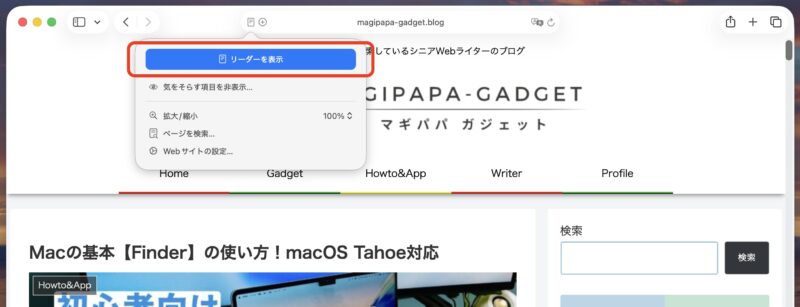
「リーダー機能」は、広告や不要な要素を取り除いて、文章を読みやすいレイアウトに自動で調節してくれる機能です。
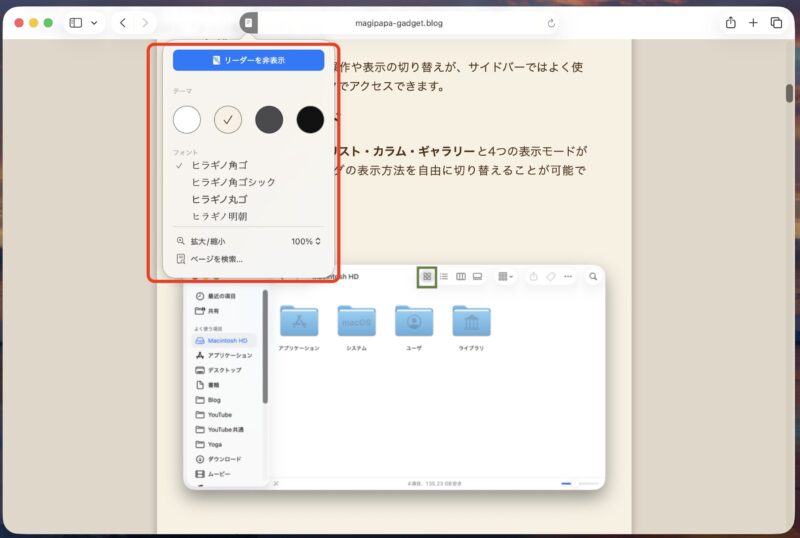
リーダー機能に対応しているWebページだと、「リーダーを表示」ボタンが表示されます。背景色・フォント・拡大/縮小など、好みに合わせて変更することが可能です。
6.まとめ
今回は、Safariの使い方について、5つの項目に分けて解説しました。
- Safariの画面構成と基本操作
- ブックマークとリーディングリスト
- タブの管理方法
- Safariの基本設定
- Safariの便利機能3選
私自身、Mac歴は10年以上ありますが、いろいろ調べていくなかで「何となくは知ってたけど、詳しい使い方は知らなかった」という機能がいくつかありました。
本記事が、Mac初心者の方はもちろん、ベテランユーザーの方のお役にも立てば嬉しいです。