今回は、ロジクールの無料アプリ「Logi Options+」で設定できる、ジェスチャーの使い方を、トラックボール「MX Ergo S」を例にわかりやすく解説します。
「ジェスチャー」って何?と思っている方はもちろん、聞いたことはあるけど、何が便利なのか?どうやって設定したらよいのか分からない、といった方におすすめの内容なので、参考にしてみてください。
1.ジェスチャーとは
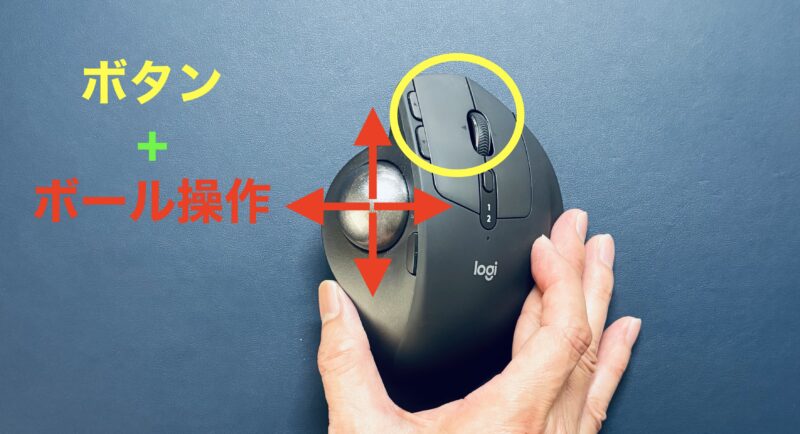
ジェスチャーとは、マウスの特定のボタンを押しながら上下左右に動かす(トラックボールの場合はボールを動かす)ことで、あらかじめ設定した操作を素早く実行できる機能です。
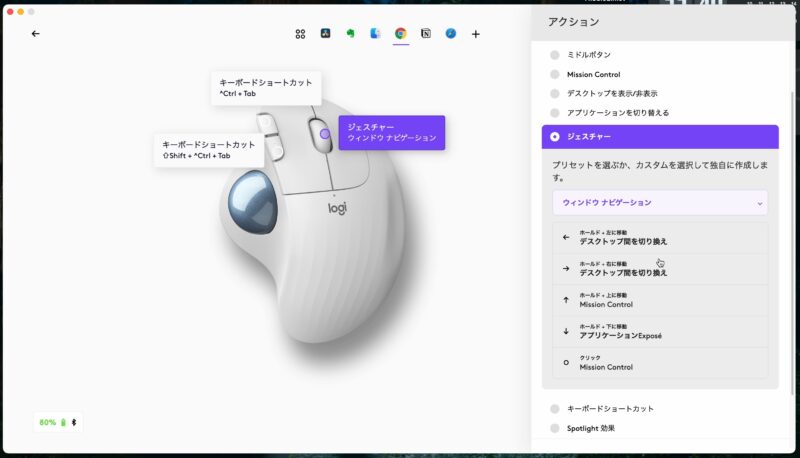
例えば、ミドルボタンを押しながら、ボールを「左右に動かすと仮想デスクトップの切り替え」、「上に動かすとMission Control」といった具合に、1つのボタンに最大4つの動作が割り当てられます。
通常のボタン動作と合わせれば、1つのボタンで5つの操作が可能になるため、よく使う機能を登録しておけば、マウスから手を離さずにさまざまな動作が実行できます。
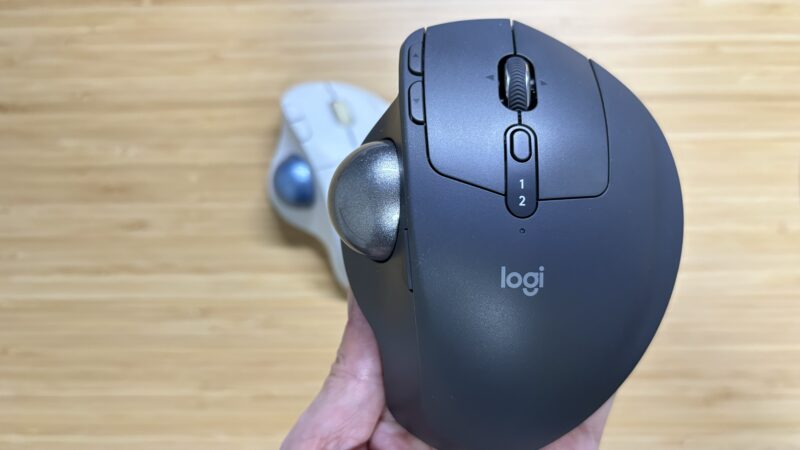
特に、親指でボールを操作するトラックボールは、一般的なマウスのように、本体を上下左右に動かす必要がないため、ジェスチャーとの相性がよいと考えています。
ロジクールのすべてのマウスがジェスチャーに対応しているわけではありません。Logicoolのサポートサイトから、所有しているマウスの対応有無が確認できるので、チェックしてみましょう
ちなみに、以前使用していたM575は、ジェスチャーの項目にチェックが付いていませんでしたが、実際には問題なく使えていたので、もしかすると一覧表の記載ミスかもしれません。
2.ジェスチャーの設定方法
(1) プリセットを使う
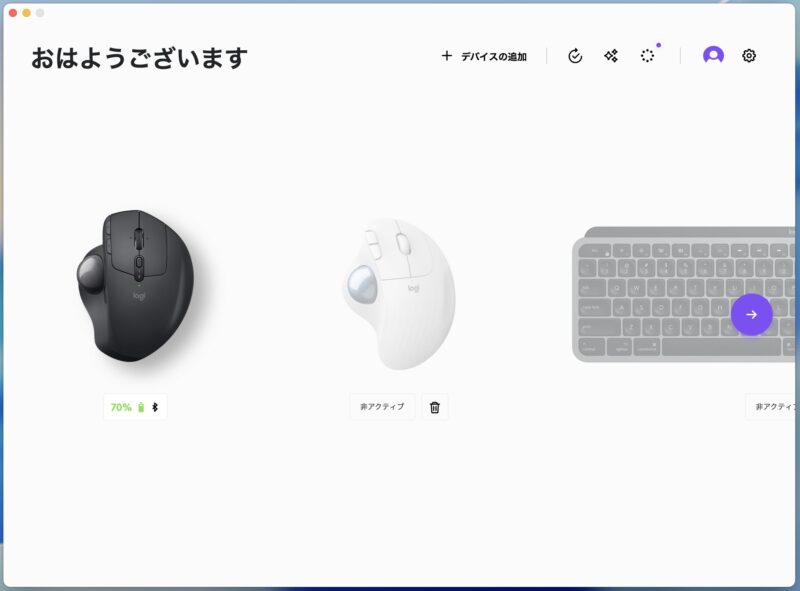
ジェスチャーを設定するには、まず Logi Options+ を起動して、設定したいマウスを選びます。例として、MX Ergo Sのミドルボタンにジェスチャーを設定してみましょう。
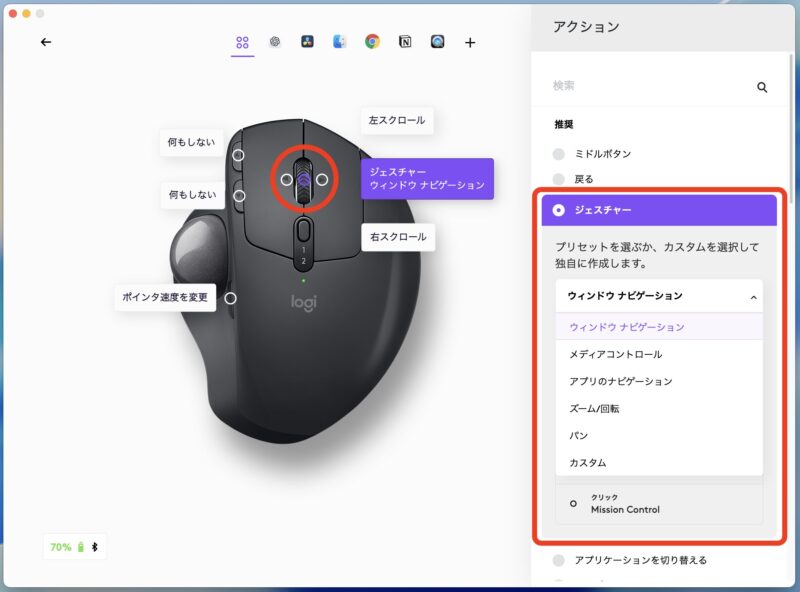
Logi Options+の画面でミドルボタンを選ぶと、右側にアクションの項目が表示されるので、「ジェスチャー」を選択すれば設定画面に移ります。
設定画面には「ウインドウ ナビゲーション」や「メディアコントロール」など、いくつかのプリセットが用意されているので、そのプリセットを選ぶだけでOKです。
(2) カスタマイズする
| 操作 | 実行される動作 |
|---|---|
| (進むボタンを押しながら)ボールを上に回す | ページの先頭にスクロール |
| (進むボタンを押しながら)ボールを下に回す | ページの末尾にスクロール |
ジェスチャーに自分の好きな動作を割り当てたいときは、カスタムを利用します。進むボタンを例にとり、上の表にあるようなジェスチャーを設定してみます。
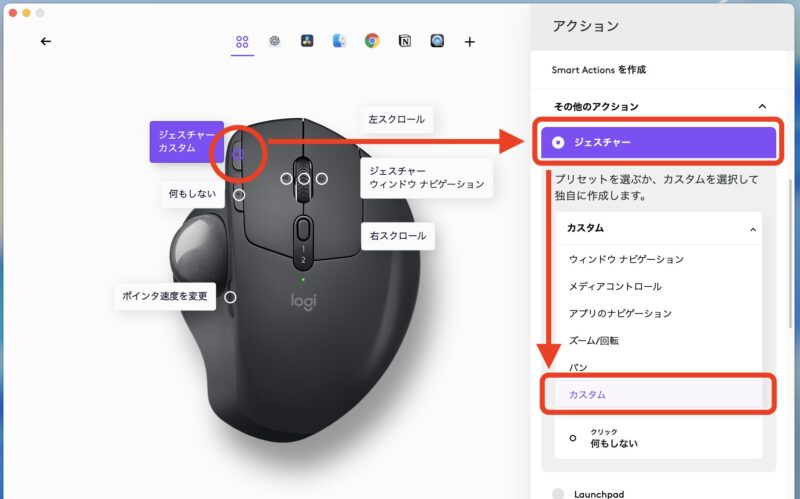
まず、「進む」ボタンを指定し、「その他のアクション」から「ジェスチャ」→「カスタム」へと進みます。
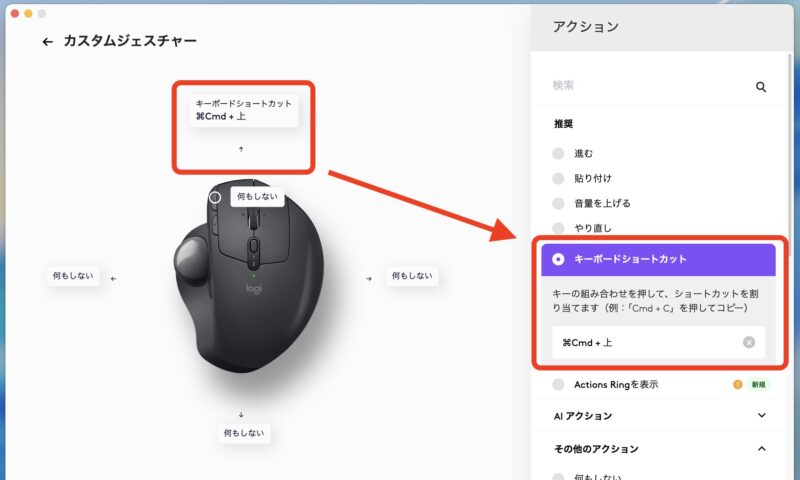
「ホールド・上に移動」をクリックして、アクションから「キーボードショートカット」を選択し、ページ先頭にスクロールするショートカット「Command(⌘) + ↑(上方向キー)」を割り当てます。
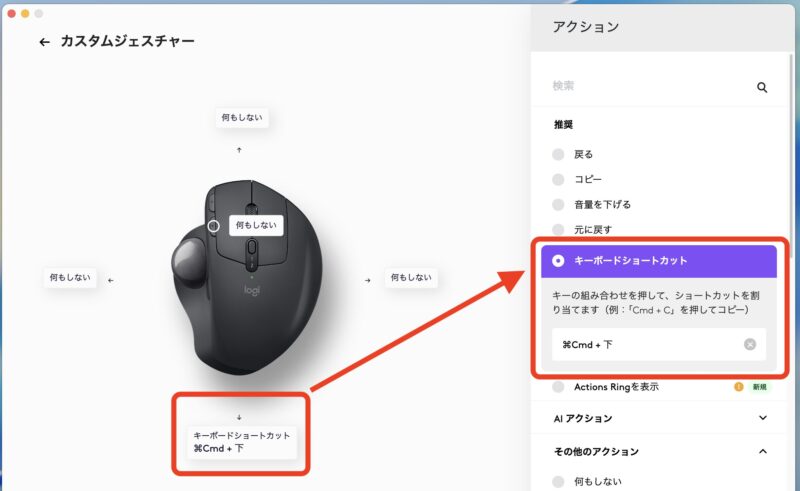
続いて「ホールド・下に移動」には、ページ末尾にスクロールするショートカット「Command(⌘) + ↓(下方向キー)」を割り当てます。
ショートカットキーの割り当ては、キーボードショートカット画面で「Command(⌘)」キーと「↑(上矢印)」(もしくは↓(下矢印))キーを押すだけです。
これで、Webサイトで、ページを先頭に移動したり末尾へ移動したりといった操作が、トラックボールだけでおこなえるようになります。
3.ジェスチャーを設定するときのポイント
ジェスチャーを設定するときに、意識しておくと便利なポイントが3つあります。
- 普段の作業を思い出しながら「よく使う動作」に絞って割り当てる
1日に何度も使うなど、利用頻度が高い動作を割り当てれば、作業効率アップが見込めます - ボールを回す「方向」と実行される「動作」を感覚的に合わせる
例えば、ボールを上に回すとページの先頭へ、下に回すとページの末尾へといった設定だと、直感的に操作ができて覚えやすいです - 右手を使うショートカットをジェスチャーに割り当てる
マウスとキーボードの間を行き来する回数が減らせるため、効率アップが期待できます

4.まとめ
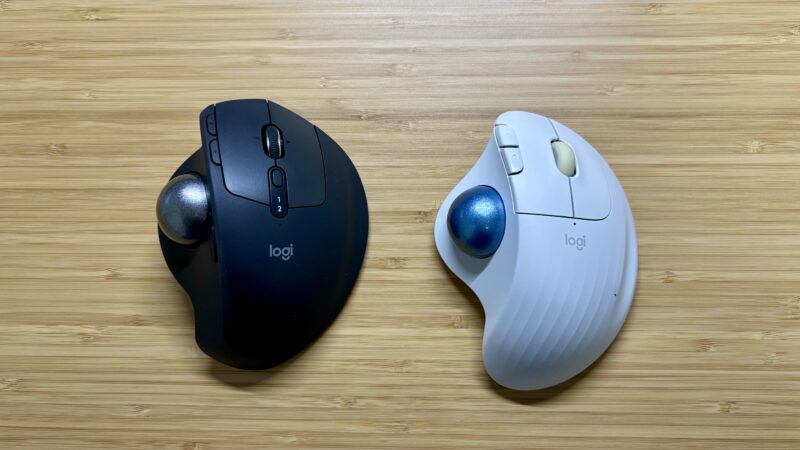
今回は、ろラックボール「MX Ergo S」を例に、ジェスチャーの設定方法や設定するときのポイントを解説しました。
解説した事例以外でも、文章作成が多い方であれば、太字・アンダーライン・斜体など、文字装飾のショートカットを割り当てるのもよいでしょう。
「MX Ergo S」の場合、5つのボタンそれぞれにジェスチャーを設定できるので、最大で25種類もの動作が登録できます。本記事も参考に、ジェスチャーを活用して作業の効率アップを図ってみてください。