
初心者の方をはじめ、Mac歴が長い方でも「Finder」をなんとなく使っている方は多いのではないでしょうか。
今回は、初心者の方にもわかりやすく、そして経験者の方には、そんな機能もあったの?と思ってもらえるように、Finderの基本から新機能までをまとめてご紹介します。
1.Finderとは?
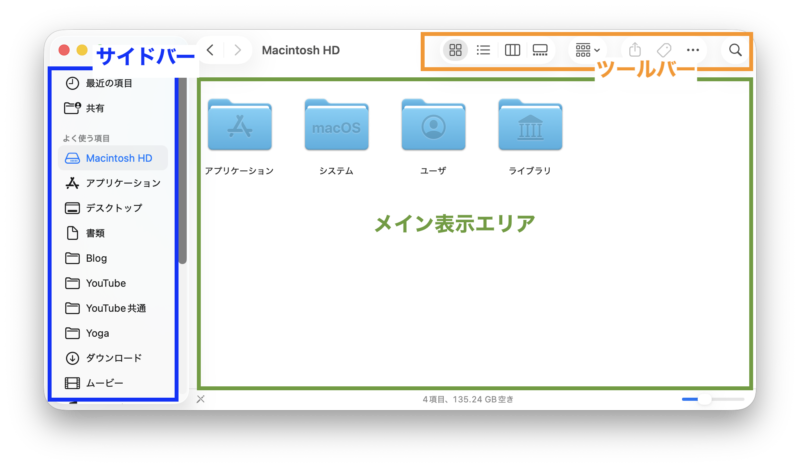
「Finder」とは、Macに保存されている書類・画像・ビデオなどのデータにアクセスしたり整理したりできる、いわばMacの中のファイルキャビネットのようなアプリです。
Windowsでいうところの「エクスプローラー」に近い存在で、Finderを使いこなせれば、Macの操作の多くがスムーズにおこなえます。
Finderウィンドウは、大きく3つのエリアで構成されています。上部が「ツールバー」、左側が「サイドバー」、そして中央が「メイン表示エリア」です。
ツールバーではファイル操作や表示の切り替えが、サイドバーではよく使うフォルダにワンクリックでアクセスできます。
2.4つの表示モード
Finderには、アイコン・リスト・カラム・ギャラリーと4つの表示モードがあり、ファイルやフォルダの表示方法を自由に切り替えることが可能です。
1.アイコン表示
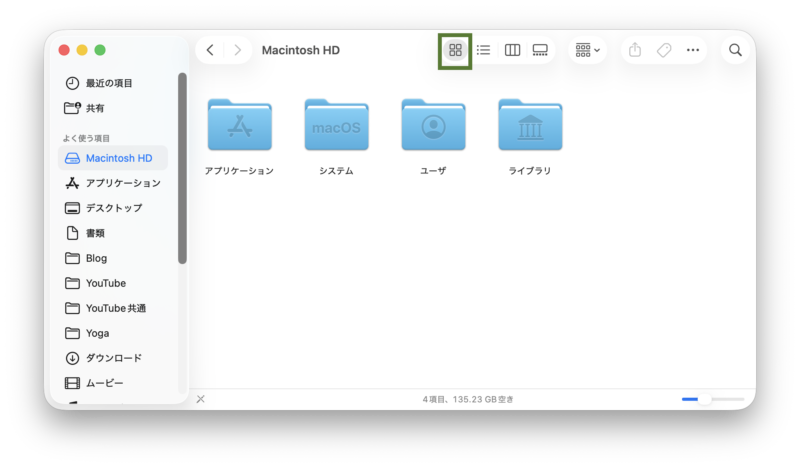
ファイルやフォルダを大きなアイコンで表示できます。写真やデザインデータなど、見た目で探したいときに最適です。
2.リスト表示
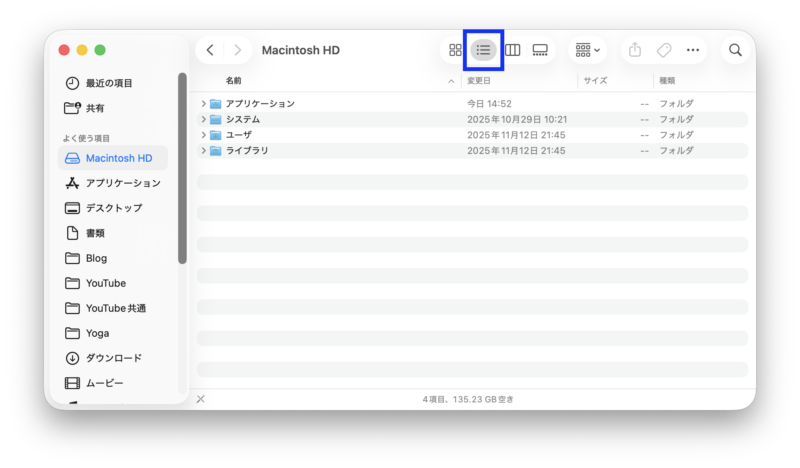
ファイル名、サイズ、更新日時、種類などの情報を一覧で表示します。更新日や種類などで、並べ替えて探したいときに便利です。
3.カラム表示
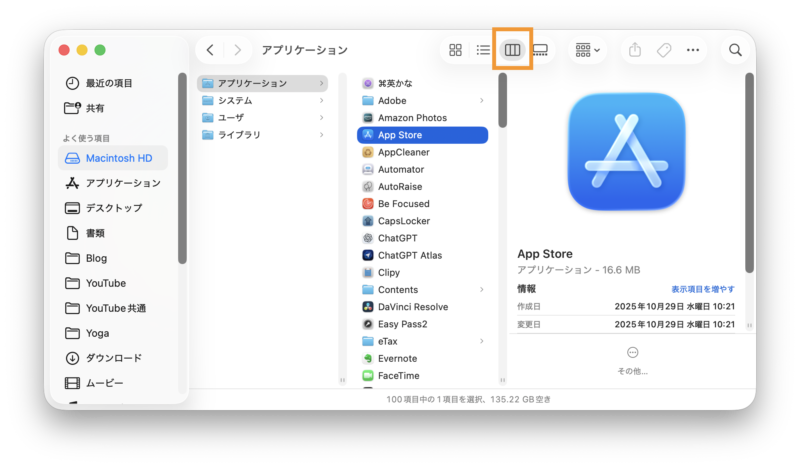
フォルダ階層を横方向にたどりながら表示できます。フォルダの構造を把握したいときや、どこに何があるのかを確認したいときに便利です。
4.ギャラリー表示
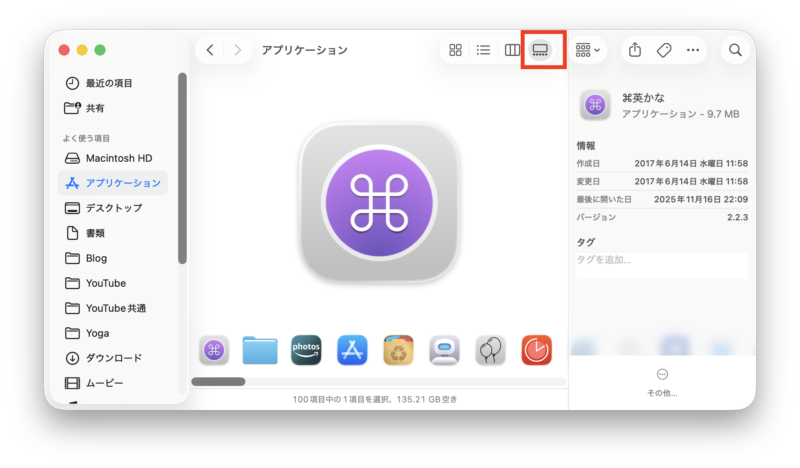
ファイルの中身を大きなプレビューで確認できます。画像やPDFなど、内容を素早く確認したいときにおすすめの表示モードです。
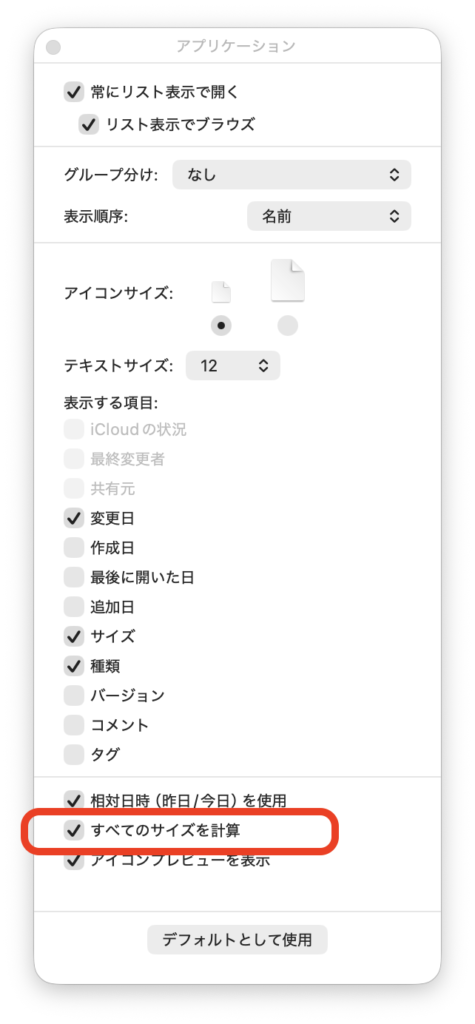
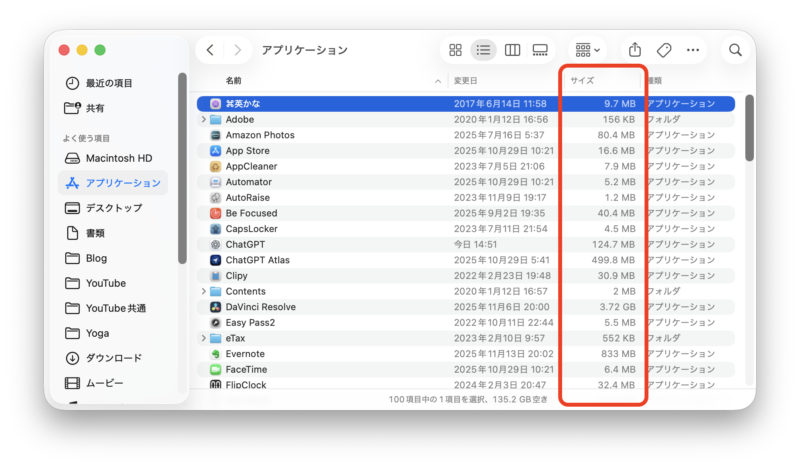
また、リスト表示の際に「Command+J」を押すと、表示オプションが開きます。「すべてのサイズを計算」にチェックを入れれば、フォルダごとの容量を一覧で確認することも可能です。
- Command+1 : アイコン表示
- Command+2 : リスト表示
- Command+3 : カラム表示
- Command+4 : ギャラリー表示
3.ファイル整理の基本操作
新しいフォルダの作成

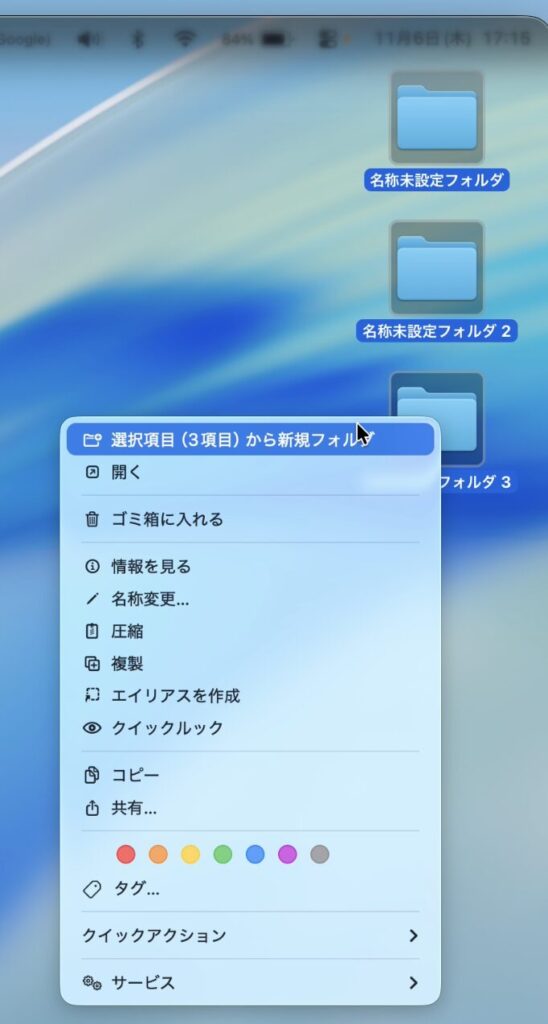
新しいフォルダを作るには、デスクトップや任意の場所で、「Shift+Command+N」を押します。仕事やプライベート、写真やビデオといった具合に、テーマごとに分けておくと、後で探すときに便利です。
複数のファイルを選択して右クリックし、「選択項目から新規フォルダ」を選ぶと、選んだファイルをまとめて新しいフォルダに収納できます。
ファイル名の変更
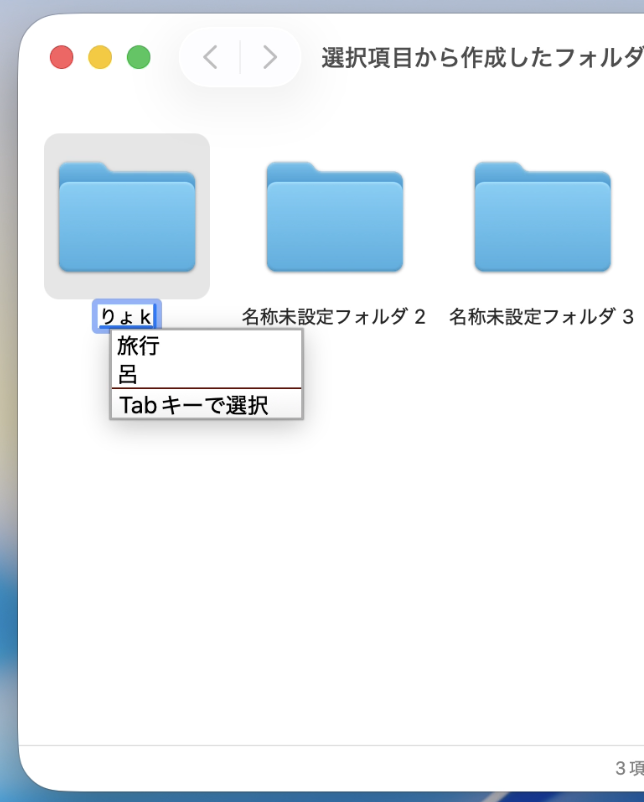
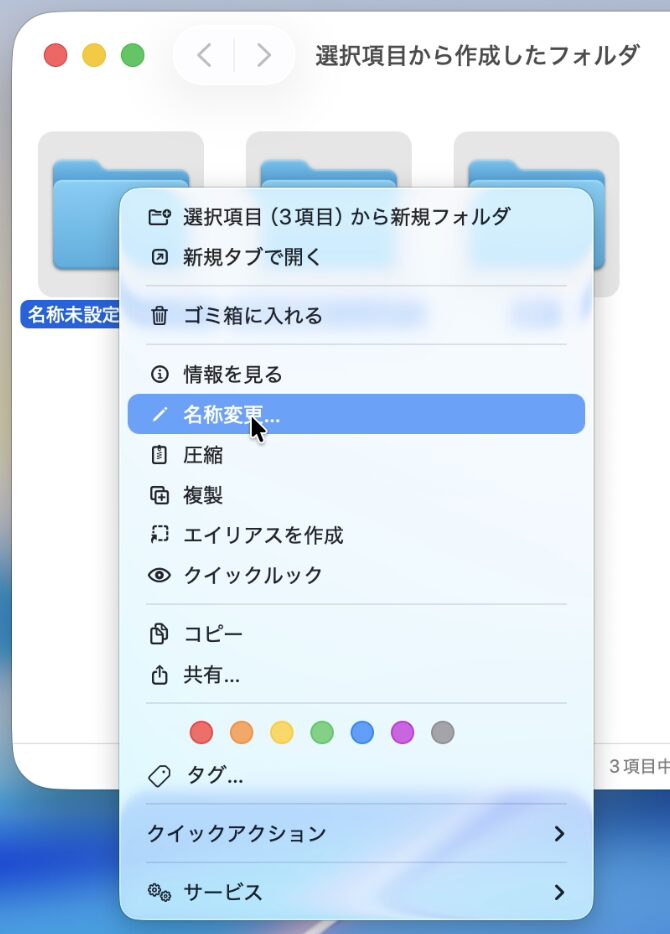
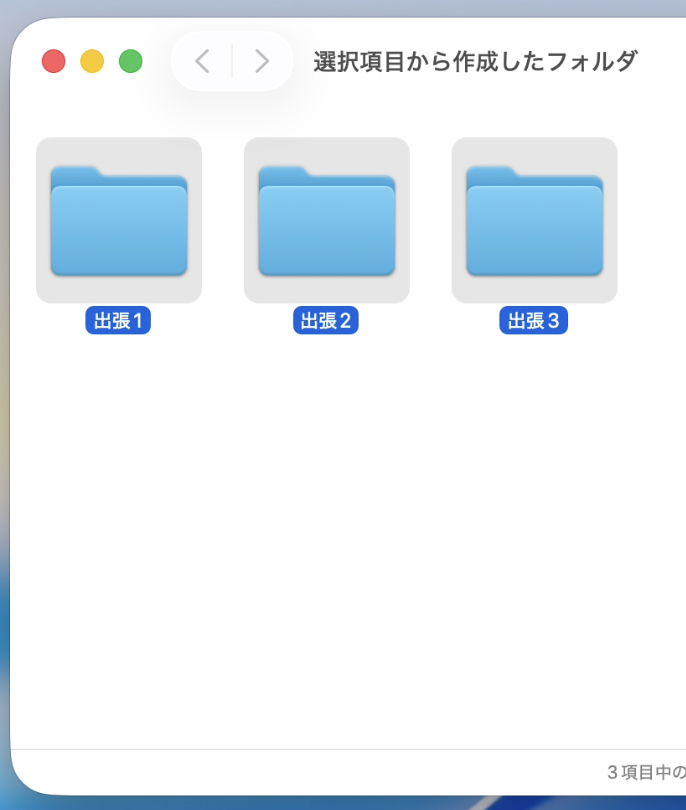
ファイル名を変えたい場合は、ファイルを選択してReturnキーを押します。編集モードに切り替わるので、新しい名前を入力してもう一度Returnキーを押せば完了です。
複数のファイルを選択して右クリックし、「名称変更…」を選ぶと、「カスタムフォーマット」や「開始番号」などを設定することで、一括でリネームができます。
ファイルやフォルダの移動
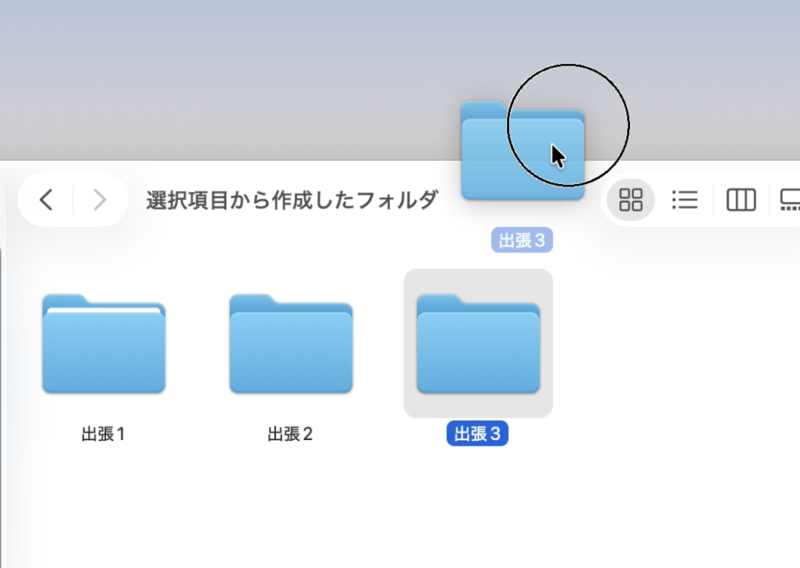
ファイルやフォルダの移動は、ドラッグ&ドロップするだけです。Optionキーを押しながらドラッグすると、ファイルをコピーできます。
不要なファイルの削除
不要なファイルの削除は、ファイルを選択して「Command+Delete」を押すだけです。ファイルはゴミ箱に移動しただけなので、誤って削除した場合は、すぐに元に戻せます。
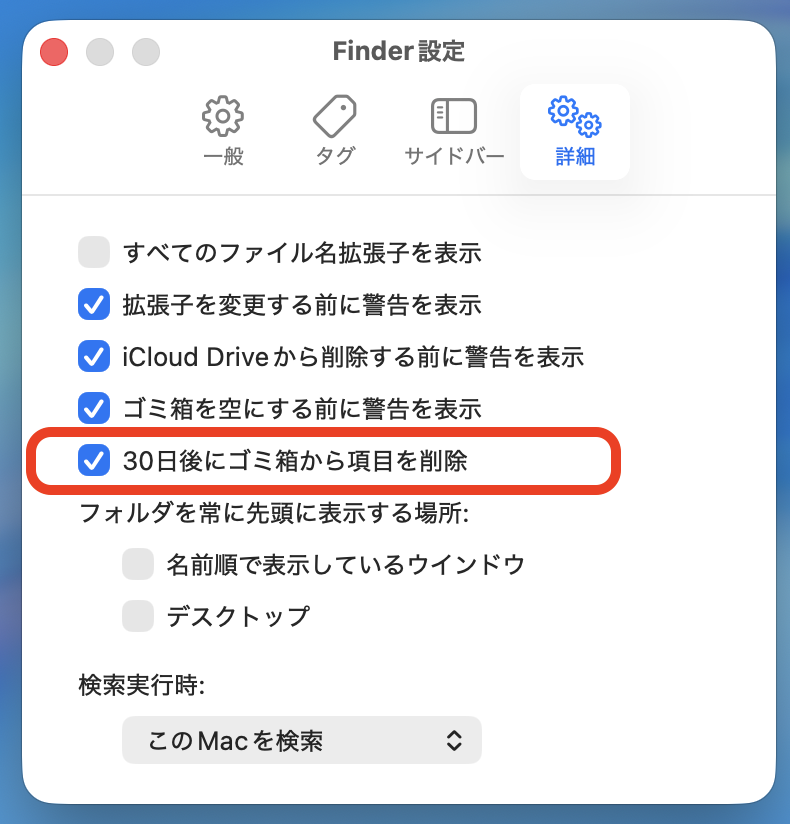
ただし、ゴミ箱のファイルをそのままにしておくと、ストレージ容量を圧迫するので注意しましょう。「Finder」→「設定」の「詳細」にある「30日後にゴミ箱から項目を削除」にチェックを入れておけば、定期的に削除してくれるので安心です。
複数ファイルの選択
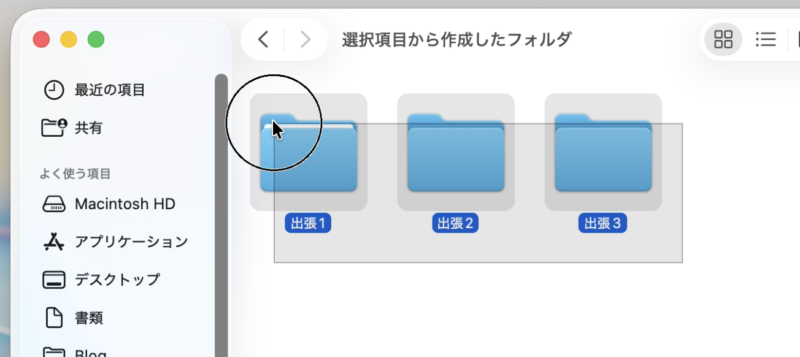
複数のファイルを一度に操作したいときは、トラックパッドを3本指でドラッグして範囲を囲むか、マウスの左ボタンを押しながらドラッグして選択します。
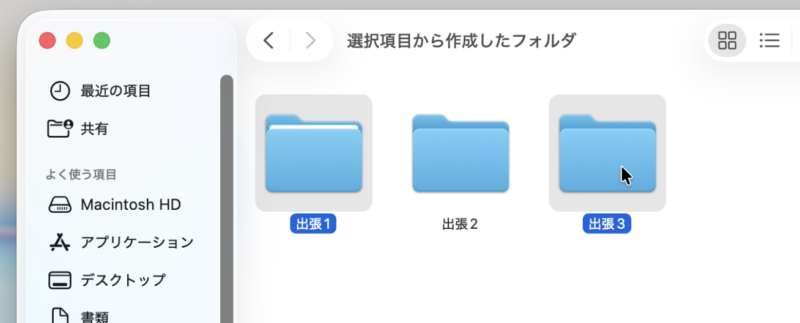
離れた場所にあるファイルを選びたい場合は、Commandキーを押しながら1つずつ選択していきましょう。
4.カスタマイズ方法
サイドバーのカスタマイズ
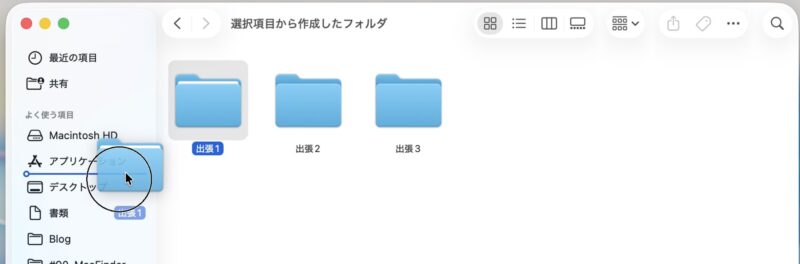
Finderウィンドウの左側にある「サイドバー」に、よく使うフォルダをドラッグして登録すれば、素早くアクセスできて便利です。
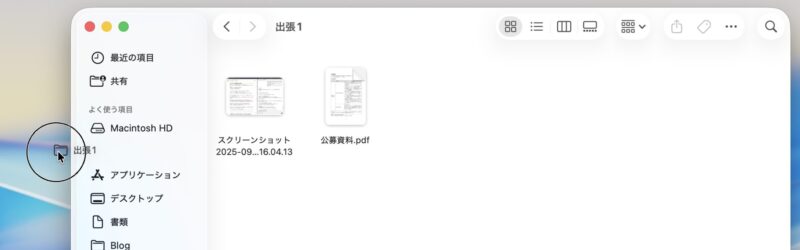
頻繁に使わなくなったフォルダは、サイドバーの外へドラッグするだけで削除できます。その場合でも、もとのフォルダは消えないので安心してください。サイドバーの並べ替えもドラッグ操作でできます。
ツールバーのカスタマイズ

ツールバーを右クリックし「ツールバーをカスタマイズ」を選ぶと、よく使う機能の追加や削除が可能です。
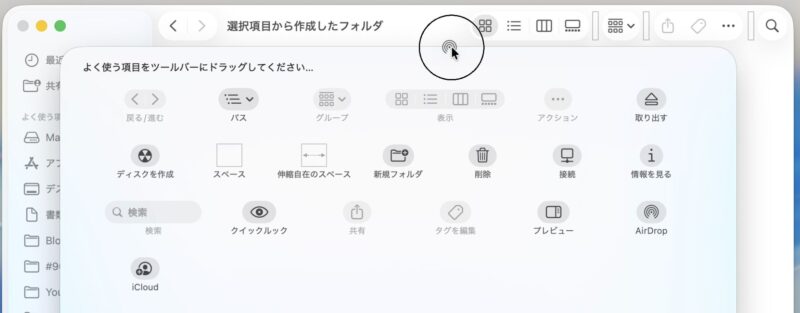
例えば、「AirDrop」を頻繁に利用する方なら、このようにドラッグして追加しておけば、ファイルを指定して、アイコンをクリックするだけで転送できます。
使わないアイコンは、サイドバーのときと同様に、ドラッグで簡単に削除できます。
フォルダのカスタマイズ(macOS Tahoe 新機能)
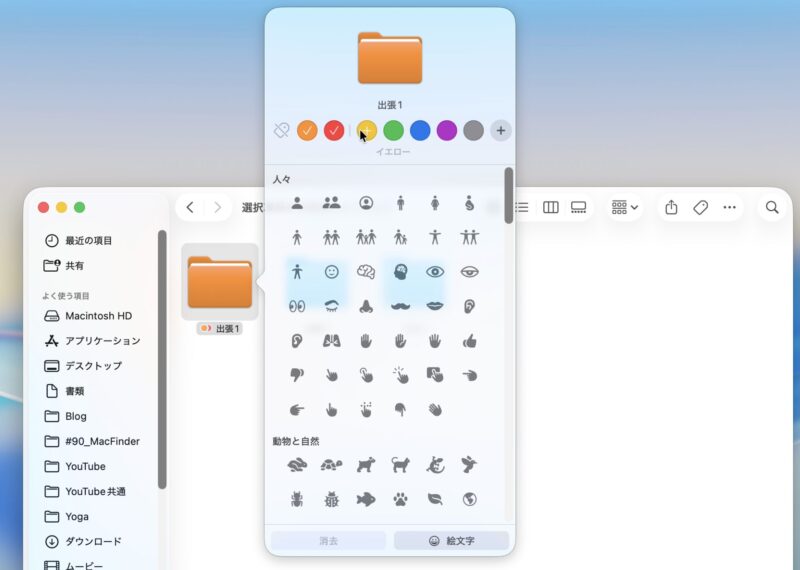
macOS Tahoeでは、フォルダ全体のカラーを変更できるようになりました。フォルダを右クリックし「フォルダをカスタマイズ」から好みのカラーを設定できます。従来のタグと同様、複数のカラーを設定することも可能です。
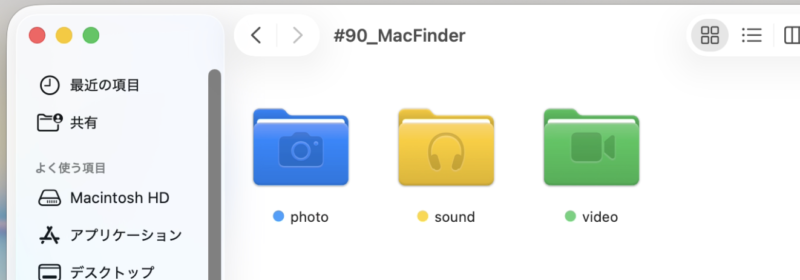
フォルダに記号や絵文字も追加できるようになりました。カラーと組み合わせれば、フォルダの内容が直感的に分かりやすいよう整理できて便利です。


5.ちょっと便利な機能3選
クイックルック機能
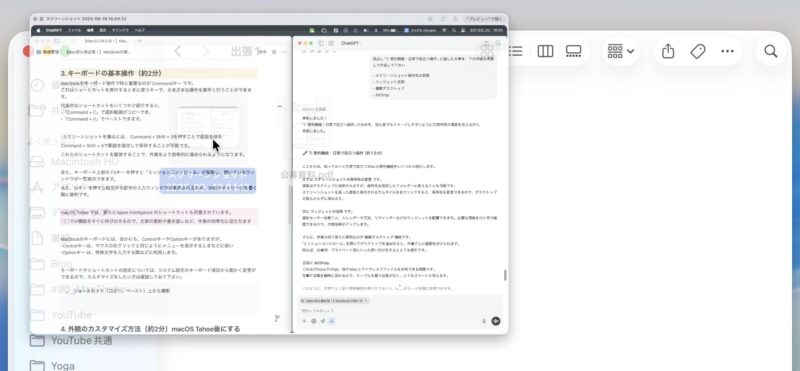
見たいファイルを選択してからスペースキーを押すと、プレビューで中身を素早く見られます。写真やPDFファイルの内容を確認したいときに便利です。
矢印キーで移動すれば、次のファイルを連続でプレビューできます。もう一度スペースキーを押すと閉じることが可能です。
タブ機能
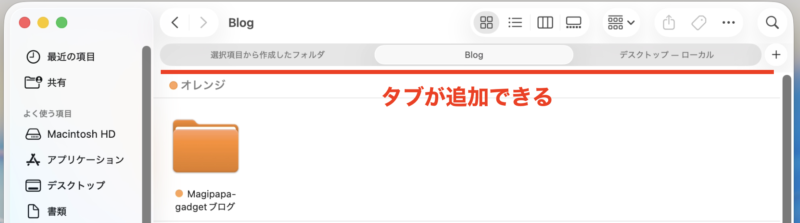
Finderを開いた状態で「Command+T」を押すと、ウィンドウ内にタブが追加できます。複数のフォルダを開くときに便利な機能です。
デスクトップがFinderウィンドウでゴチャつかず、ブラウザのようにタブを切り替えながら作業できます。
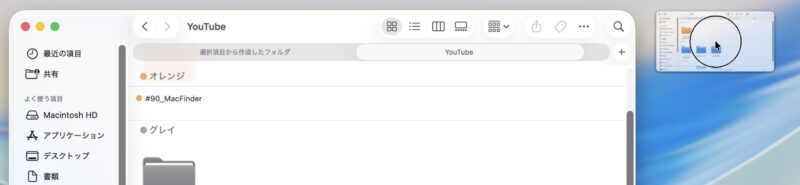
タブをFinderウィンドウの外にドラッグすれば、独立したウィンドウとして並べることも可能です。
パスバー表示機能
フォルダのなかにフォルダを作っていくと、今どこの階層にいるのか分からなくなることがあります。そんなときに便利なのが「パスバー表示」です。
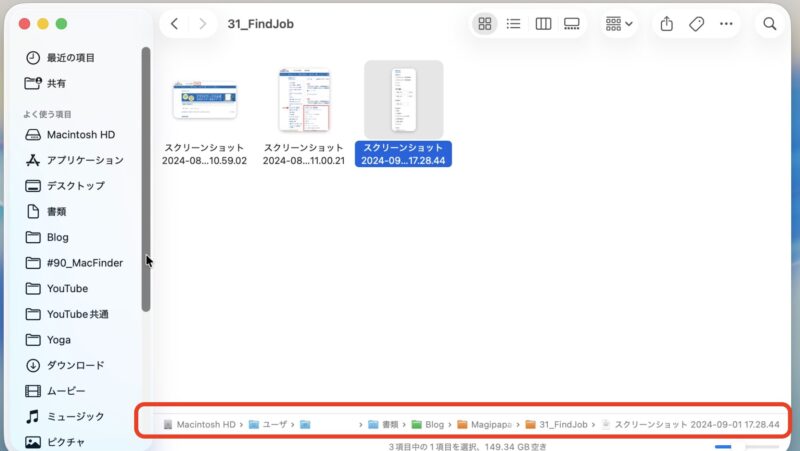
画面の上メニューの「表示」から「パスバーを表示」をクリックすると、Finderウィンドウの下に、現在の場所が階層で表示できます。
一時的に階層を確認したいときは、Optionキーを押すことで、少しの間だけパスバーが表示させられるので、覚えておくと便利です。
6.最後に
Finderの基本から便利機能までを一通り解説しました。
- Finderとは
- 4つの表示モードについて
- ファイル整理の基本操作
- カスタマイズ方法
- ちょっと便利な機能3選
もちろん、これらの内容をすべて覚える必要はありません。「こんな機能があったな」と頭の片隅に置いておき、日常の作業の中で少しずつ試してみる。それだけで、Finderの使いこなしが自然と身につくと思います。
— 解説に使用したMacBook —